Inhaltsverzeichnis
Drucken kann über die Symbolleiste,

Projekt→Drucken oder über Strg + P geöffnet werden. Es öffnet sich ein Menü mit den Druckeinstellungen.
Über einen „pdf-Drucker“ können auch PDF-Dateien erzeugt werden.
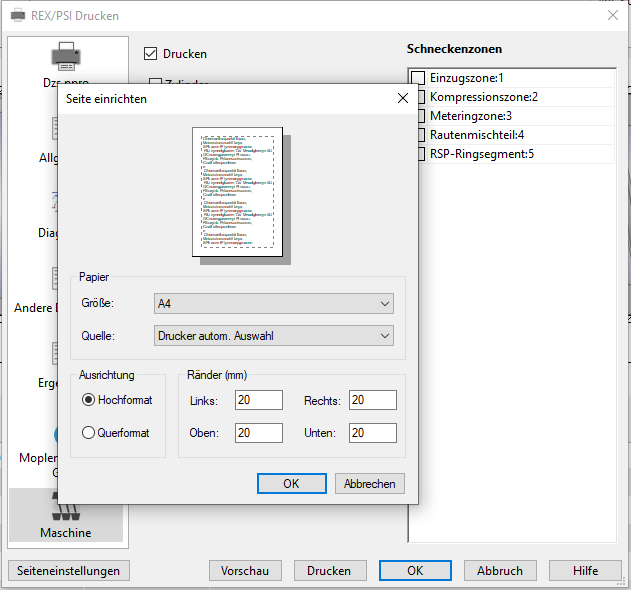
Seiteneinstellungen
Hier kann das Papier, Hoch- oder Querformat und Abstände zu den Rändern ausgewählt werden
- Vorschau: öffnet eine Druckvorschau
- Drucken: Startet das Drucken
- OK: Schließt das Menü, geänderte Einstellungen werden gespeichert
- Abbruch: Schließt das Menü, geänderte Einstellungen werden nicht gespeichert
- Hilfe: öffnet diese Anleitung
Einstellungen
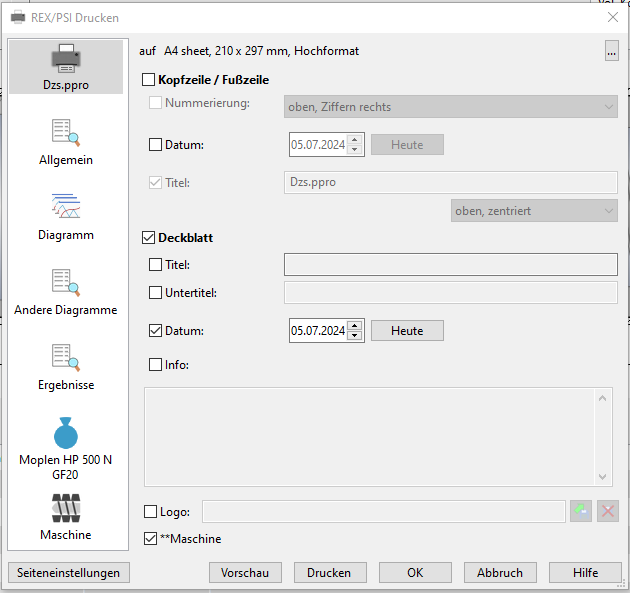
In dem obersten Reiter (hier „Dzs.ppro“) können Kopf- und Fußzeile und Deckblatt konfiguriert werden.
Alle folgenden Reiter entsprechen einem neuem Blatt im Druckprozess und können angepasst oder für das Drucken deaktiviert werden.
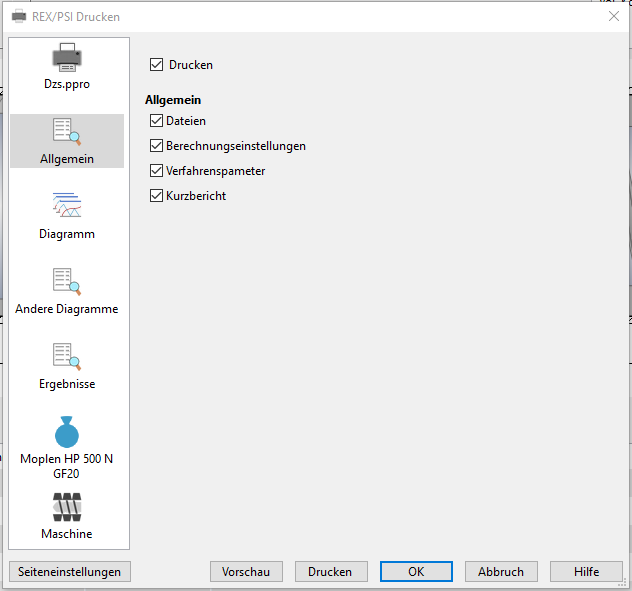
Allgemein
Hier können allgemeine Informationen zum Prozess sowie ein Kurzbericht zu den Ergebnissen ausgedruckt werden.
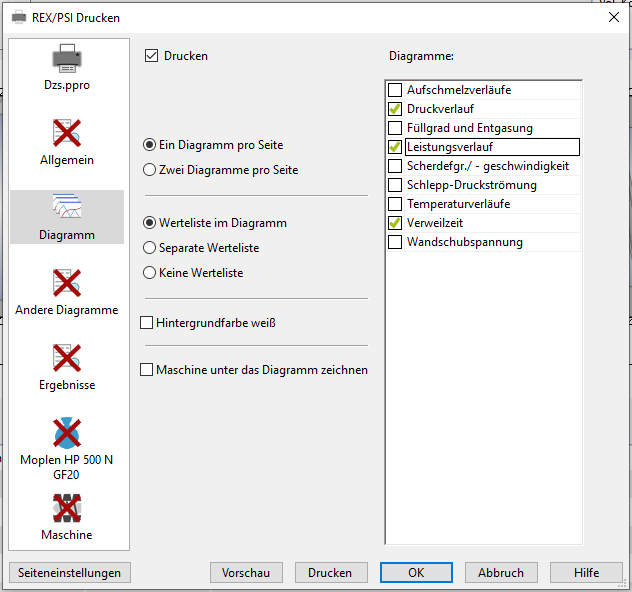
Diagramm
Hier können alle beim Prozess darstellbaren Diagramme zu Verläufen ausgewählt und konfiguriert werden.
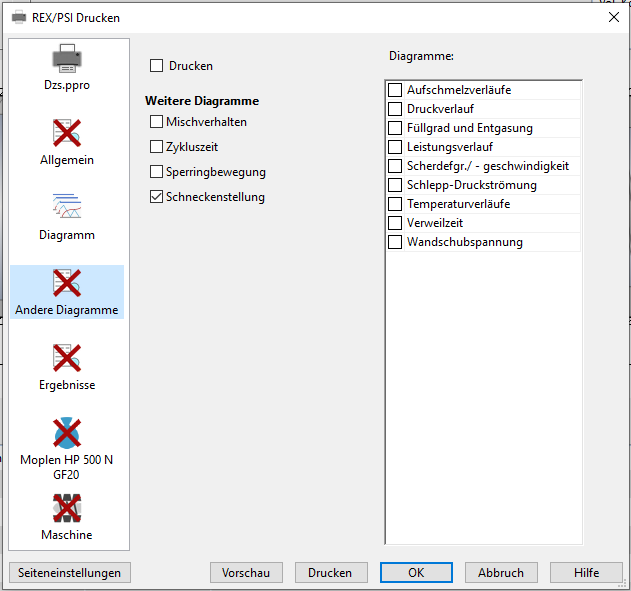
Andere Diagramme
Hier können Diagramme ausgewählt werden, die keine Verläufe sind. In PSI können hier auch Vergleichsdiagramme für Schneckenstellung vorne/hinten ausgewählt werden.
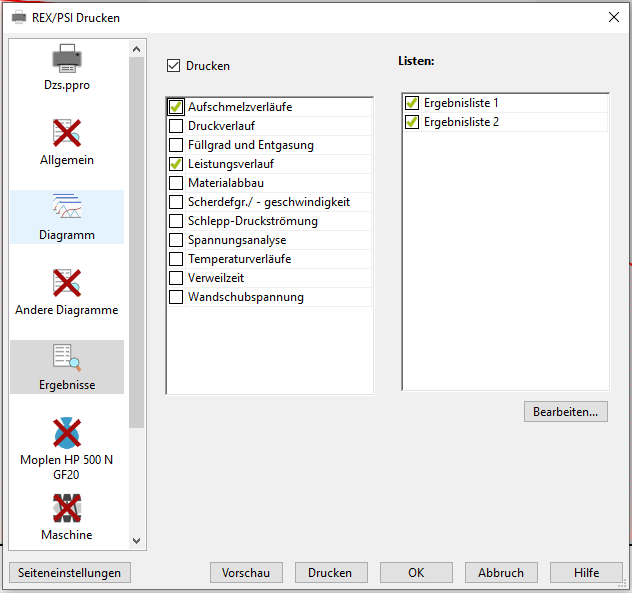
Ergebnisse
Hier können Ergebnislisten zu den Diagrammen und vom Nutzer konfigurierte Ergebnislisten ausgewählt und gedruckt werden.
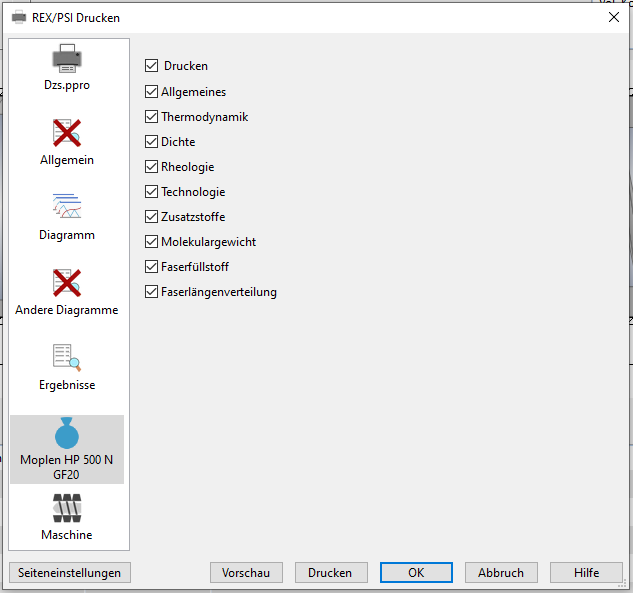
Material
Hier können Informationen zum Material ausgewählt werden.
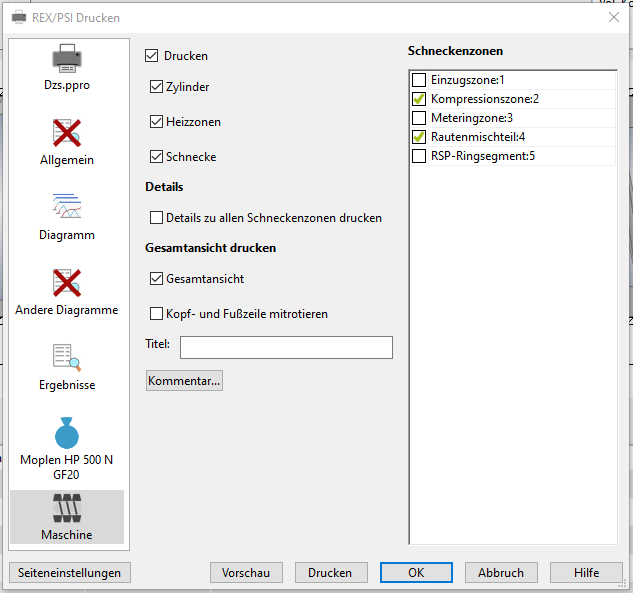
Maschine
Hier können Teilbereiche der Maschine, eine Ganzseitige Gesamtansicht und Details zu einzelnen Schneckenzonen ausgewählt werden.
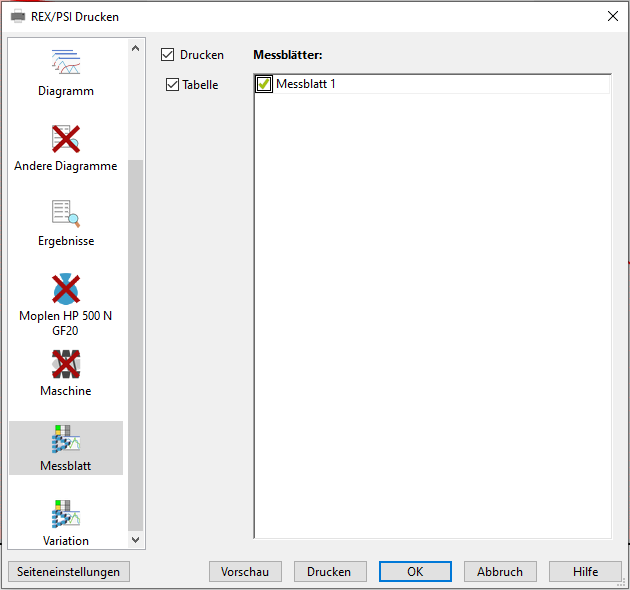
Messblatt
Hier können Messblätter zum Drucken ausgewählt werden.
Variation
Hier können Variationen zum Drucken ausgewählt werden.
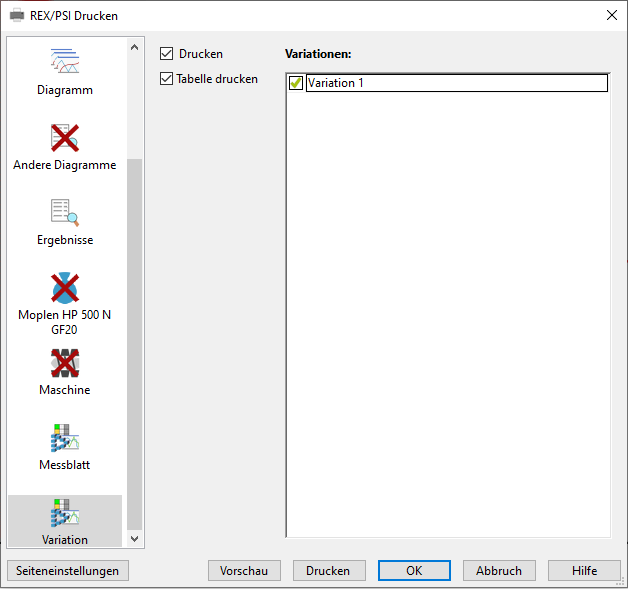
Diagramme Drucken
Eine weitere Möglichkeit Diagramme zu drucken ist ein Rechtsklick aufs Diagramm und im dann erscheinenden Menü Drucken auszuwählen. Hierbei wird nur das Diagramm ausgedruckt.
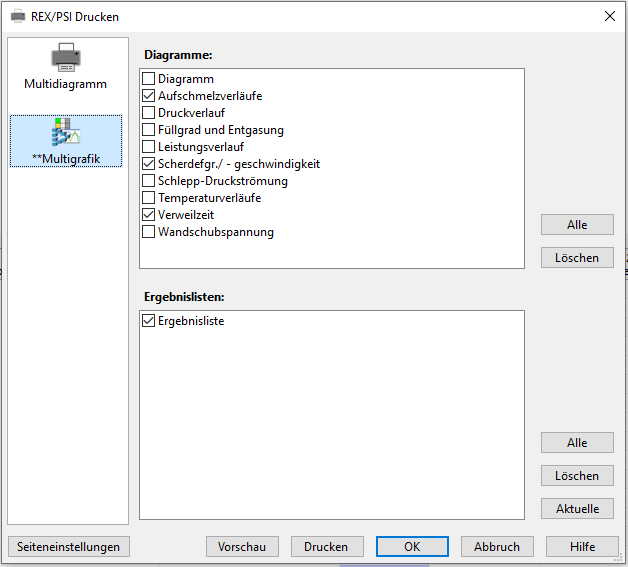
Multigrafik
Hier können aktuell dargestellte Diagramme und Ergebnislisten aus der Multigrafik gedruckt werden.
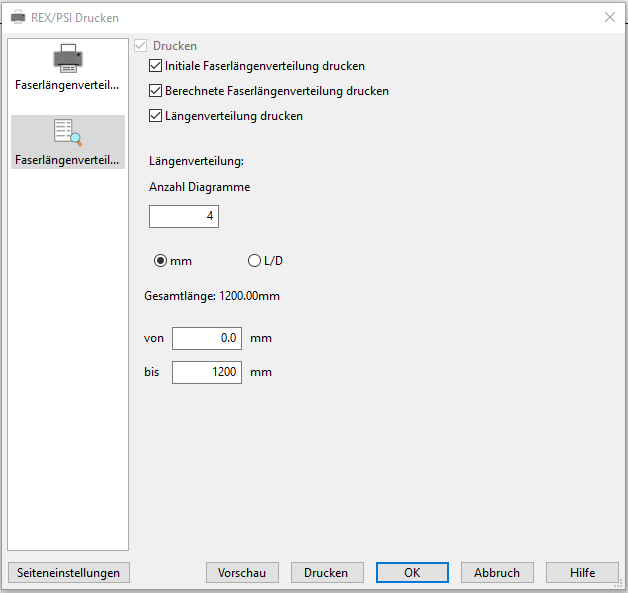
Faserlägenverteilung
Hier können die Teilbereiche der Faserlängenverteilung zum Drucken ausgewählt werden. Funktionsweise Längenverteilung: Es werden bis zu 4 Diagramme je Seite gedruckt. Die Eingaben „von“ und „bis“ sind die Positionen des ersten und des letzten Diagramms, die anderen liegen in gleichen abständen dazwischen.