Inhaltsverzeichnis
Installation
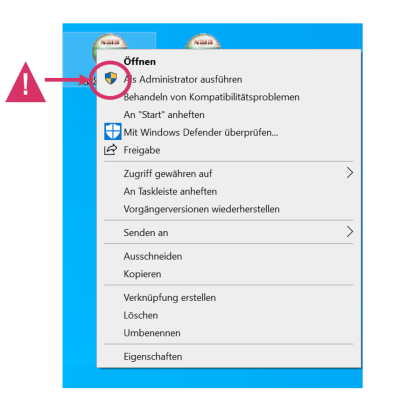
Starten Sie das package_setup.exe mit administrativen Rechten, indem Sie die Datei über das Kontextmenü öffnen:
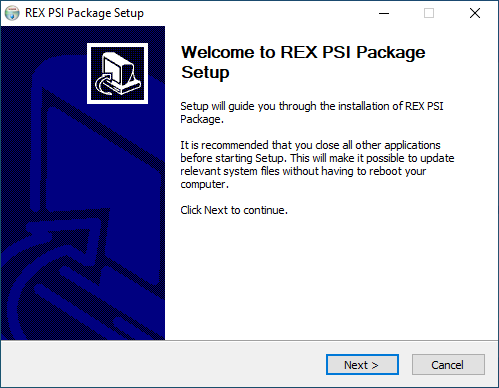
Klicken Sie auf Weiter.
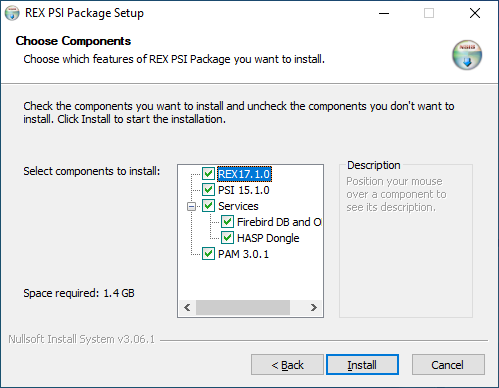
 Wählen Sie die zu installierenden Komponenten aus:
REX Setup
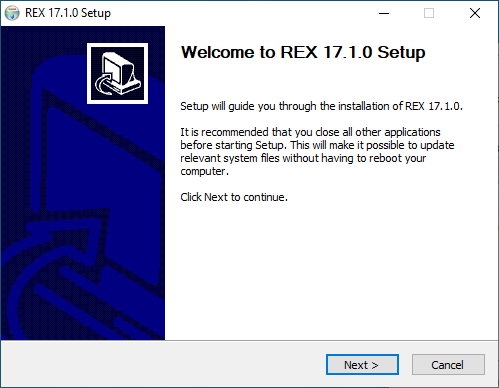
Klicken Sie auf Next.
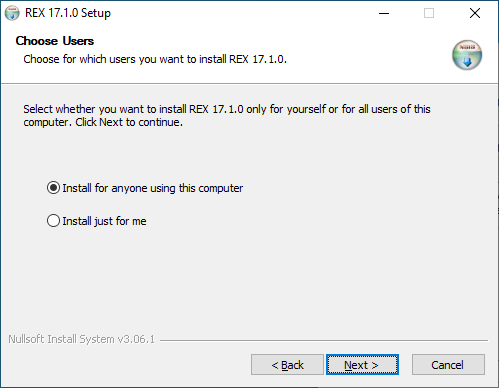
 Lassen Sie REX für alle Anwender der Workstation installieren.
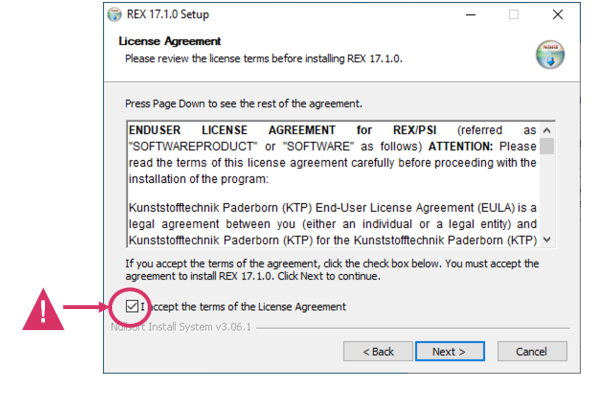
 Bestätigen Sie die Lizenzbedingungen.
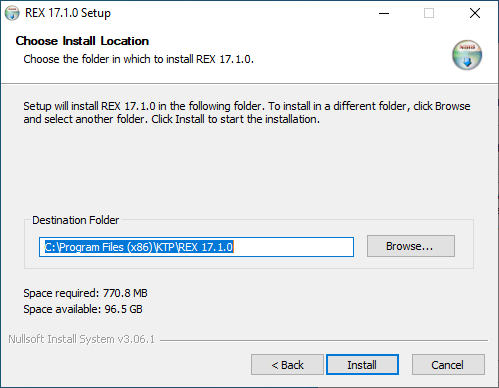
 Wählen und Bestätigen Sie einen Zielpfad und klicken Sie
 Install.
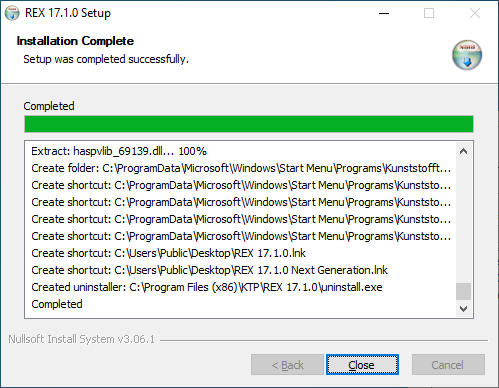
 Nachdem die Installation beednet wurde klicken Sie auf
 Close.
PSI Setup
Klicken Sie auf Next.
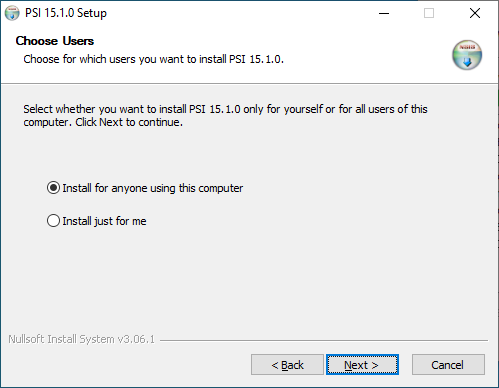
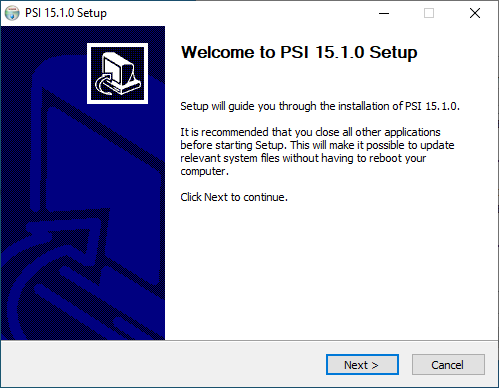 Lassen Sie PSI für alle Anwender der Workstation installieren.
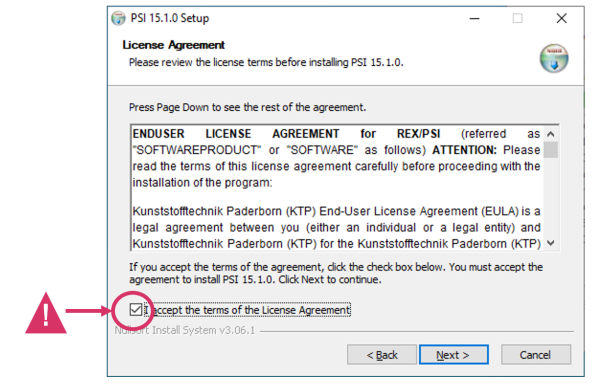
 Bestätigen Sie die Lizenzbedingungen.
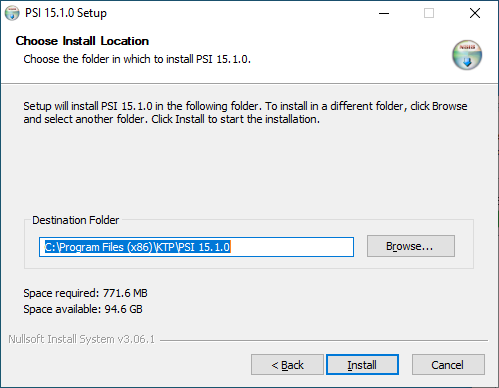
 Wählen und Bestätigen Sie einen Zielpfad und klicken Sie
 Install.
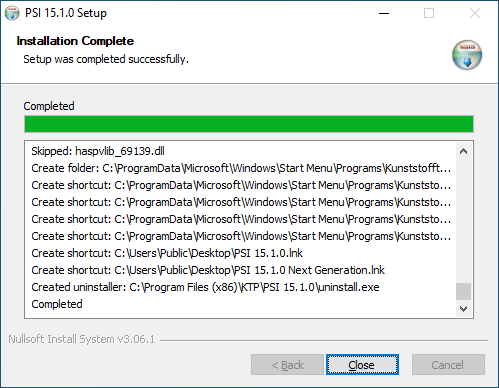
 Nachdem die Installation beednet wurde klicken Sie auf
 Close.
Firebird Service
Download der Firebird-Komponenten
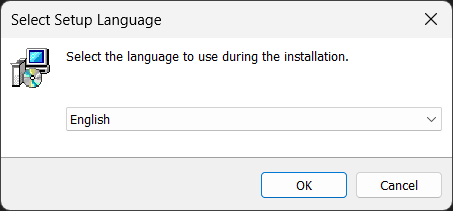
Wählen Sie die Setup-Sprache, z. B. English, und bestätigen Sie mit OK.
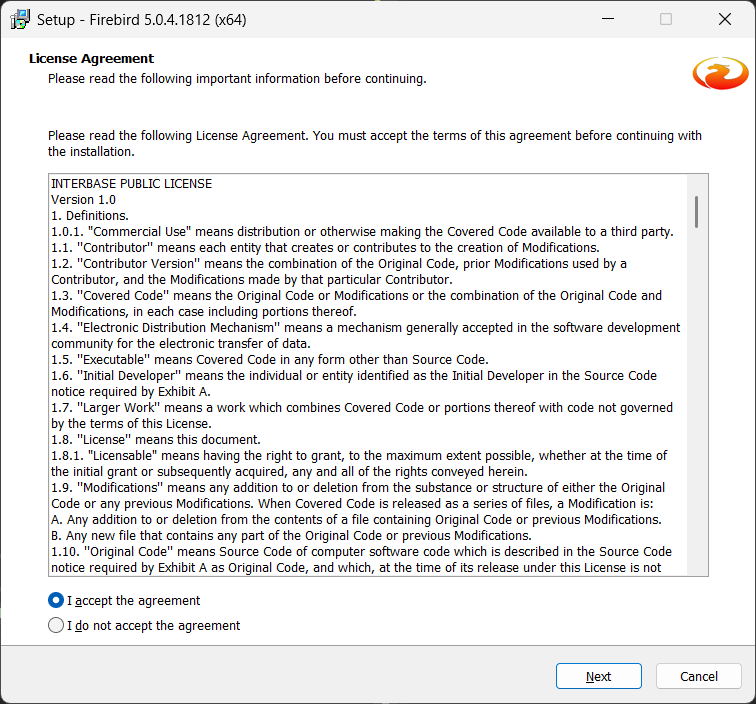
Lesen Sie die Lizenzvereinbarung und wählen Sie I accept the agreement. Klicken Sie anschließend auf Next.
Lesen Sie die Installationshinweise und klicken Sie auf Next, um fortzufahren.
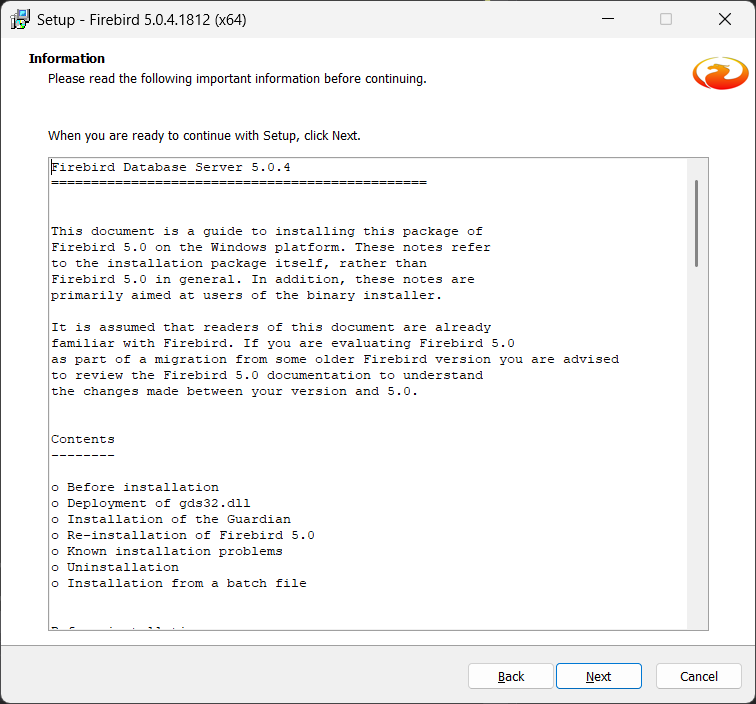
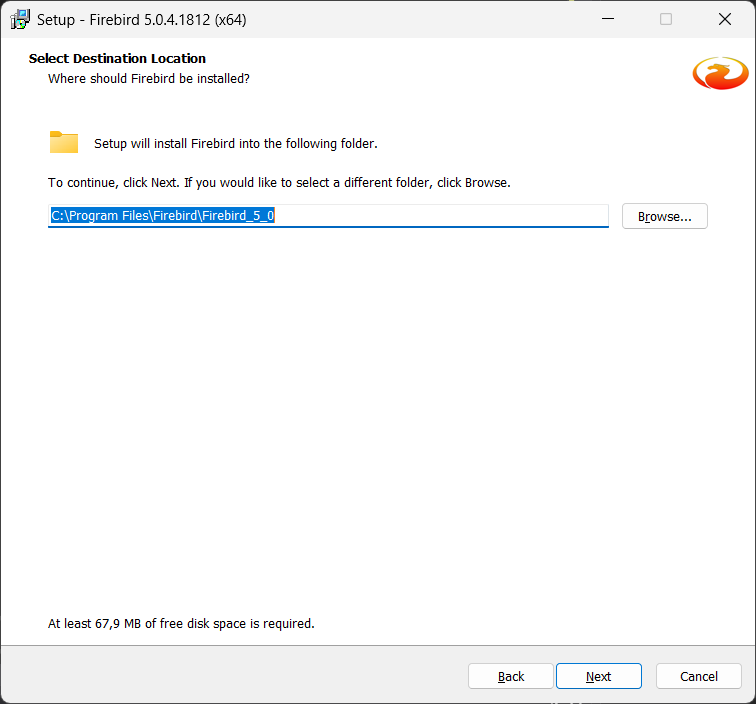
Wählen Sie den Zielordner. Standard ist:
C:\Program Files\Firebird\Firebird_5_0
Bestätigen Sie mit Next. Ändern Sie den Ordner nur bei Bedarf über Browse….
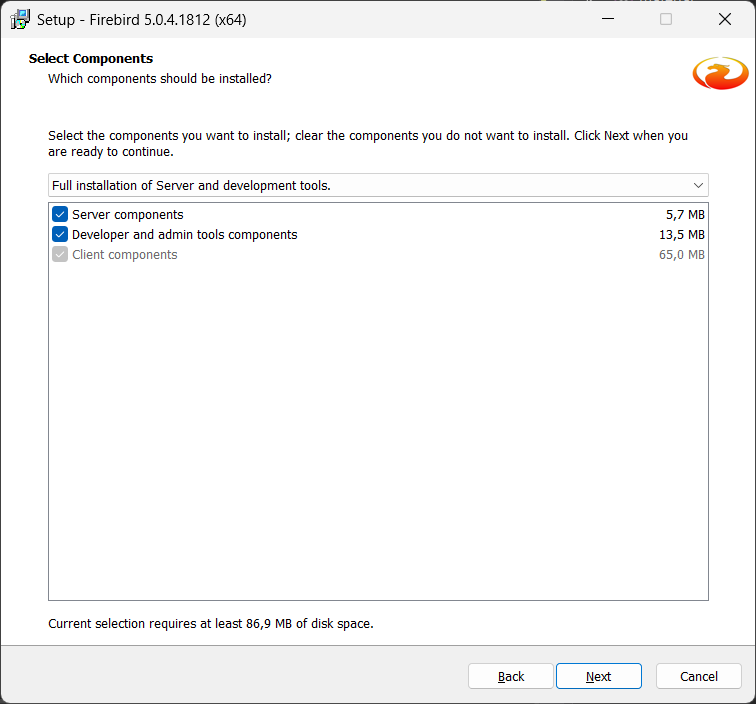
Unter Select Components lassen Sie den Setup-Typ auf:
Full installation of Server and development tools.
Die folgenden Komponenten bleiben ausgewählt:
- Server components
- Developer and admin tools components
- Client components
Klicken Sie anschließend auf Next.
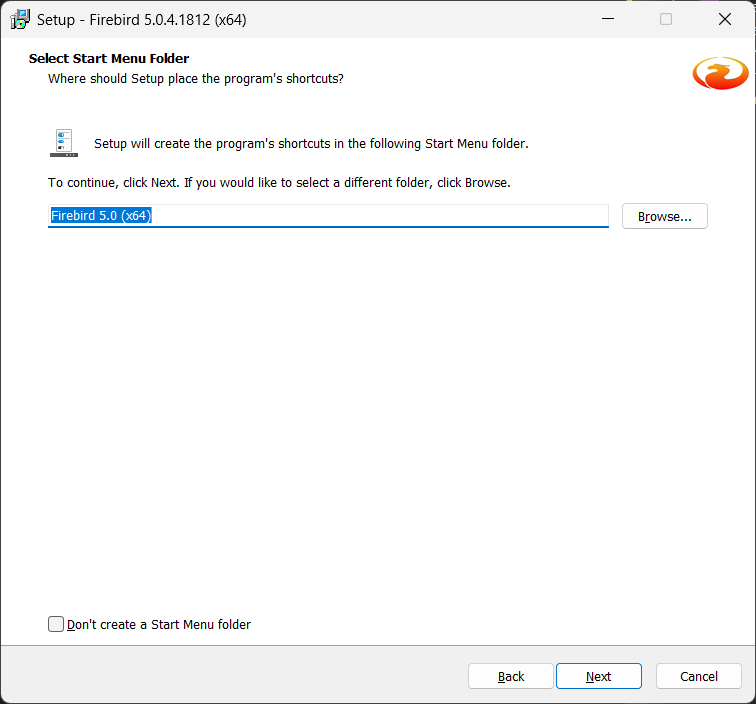
Legen Sie den Startmenü-Ordner fest. Standard ist:
Firebird 5.0 (x64)
Klicken Sie anschließend auf Next.
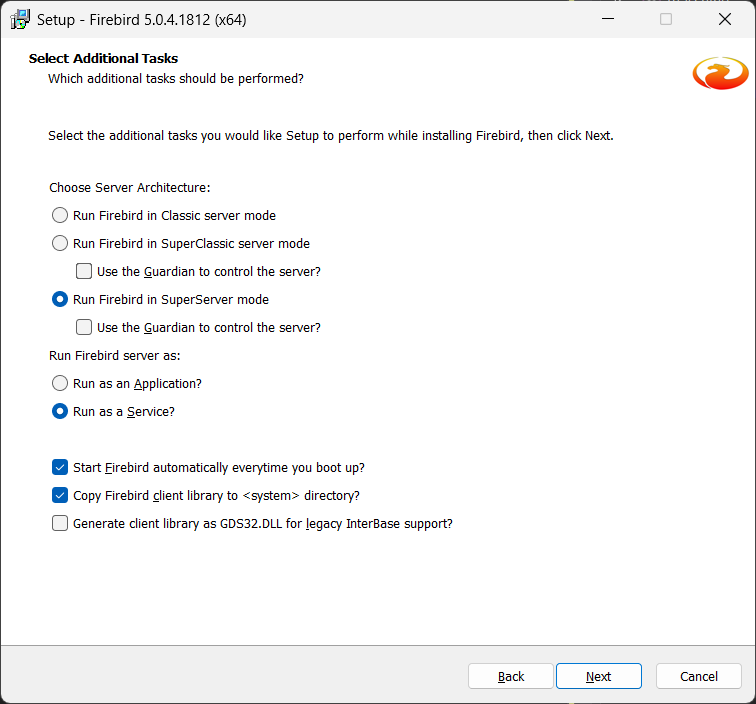
Bei Select Additional Tasks wählen Sie die Optionen wie im Screenshot aus:
- Run Firebird in SuperServer mode
- Run as a Service
- Start Firebird automatically everytime you boot up?
- Copy Firebird client library to <system> directory?
Nicht aktivieren:
- Use the Guardian to control the server?
- Generate client library as GDS32.DLL for legacy InterBase support?
Klicken Sie danach auf Next.
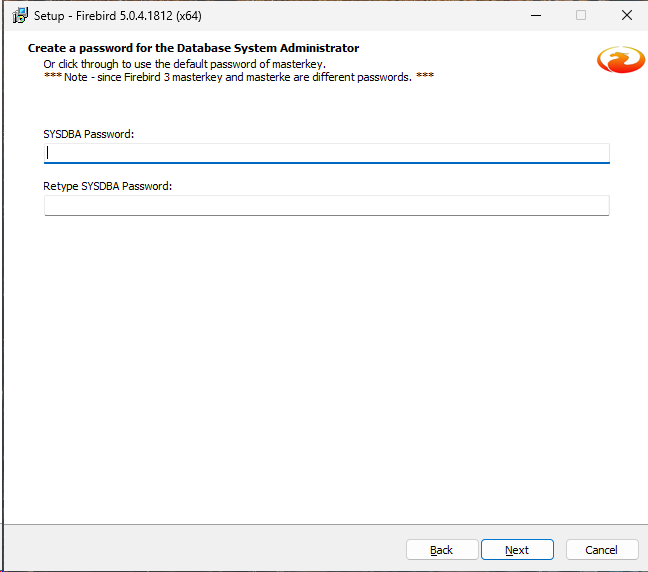
Geben Sie als nächstes ein Datenbankadministrationspasswort an z.B. masterkey. Klicken Sie anschließend auf Next.
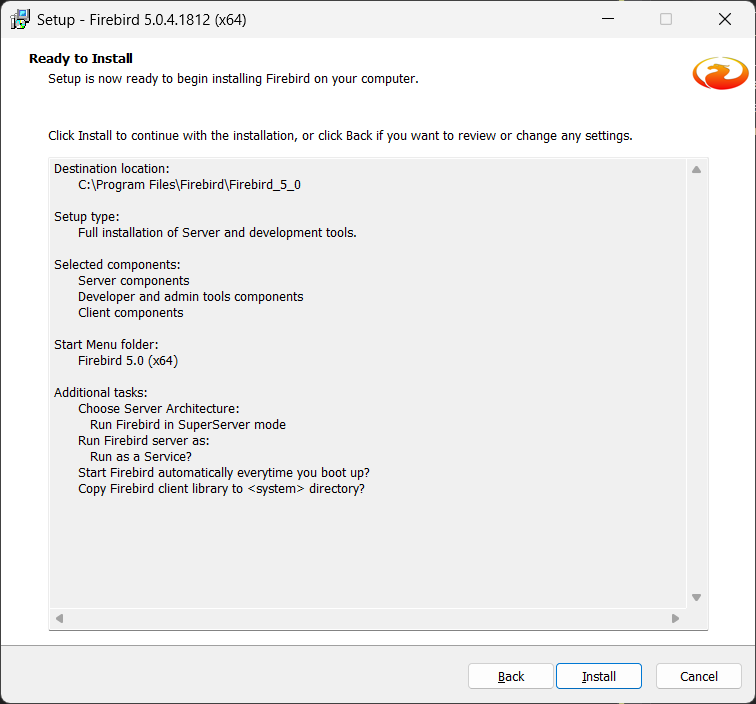
Prüfen Sie die Zusammenfassung. Wenn alle Einstellungen korrekt sind, starten Sie die Installation mit Install.
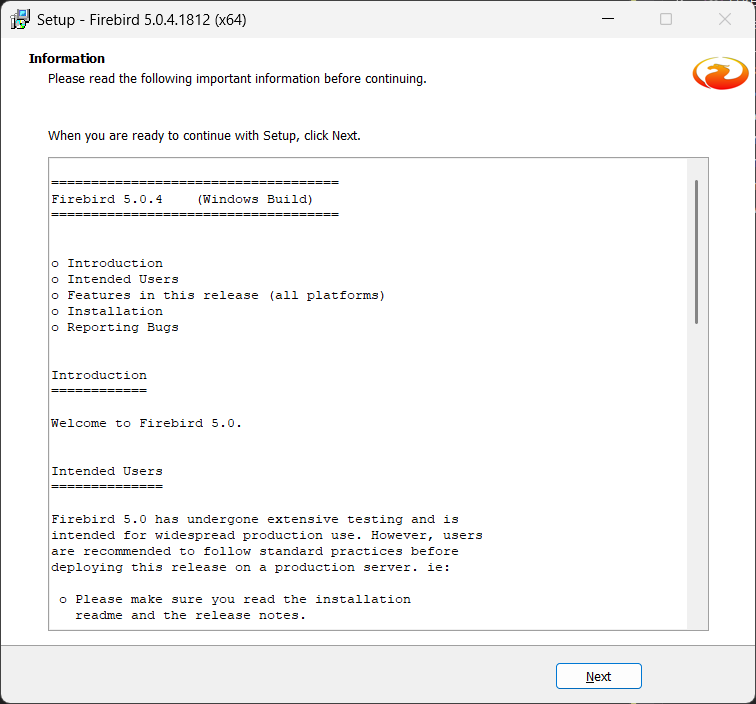
Nach der Installation wird ggf. ein Hinweis-/Readme-Fenster angezeigt. Klicken Sie auf Next.
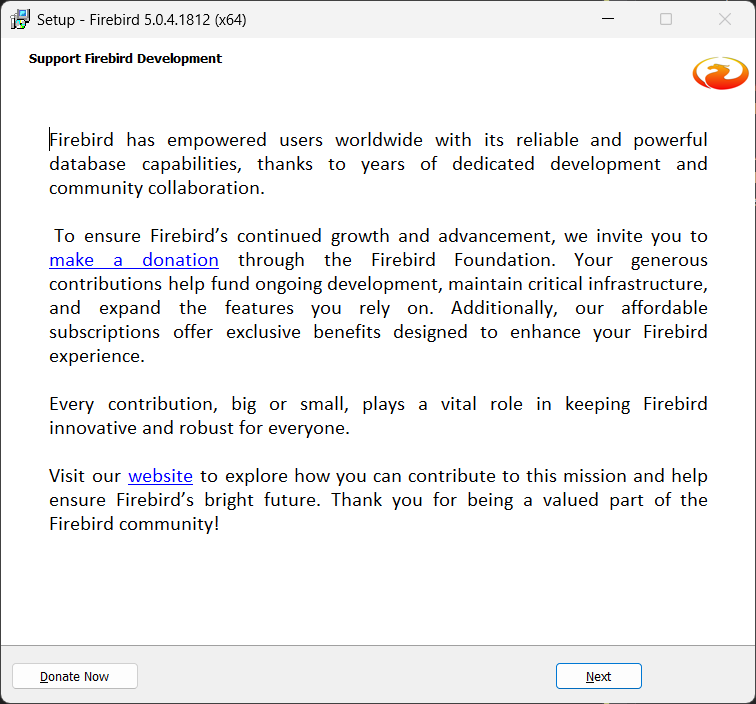
Im Fenster Support Firebird Development klicken Sie auf Next.
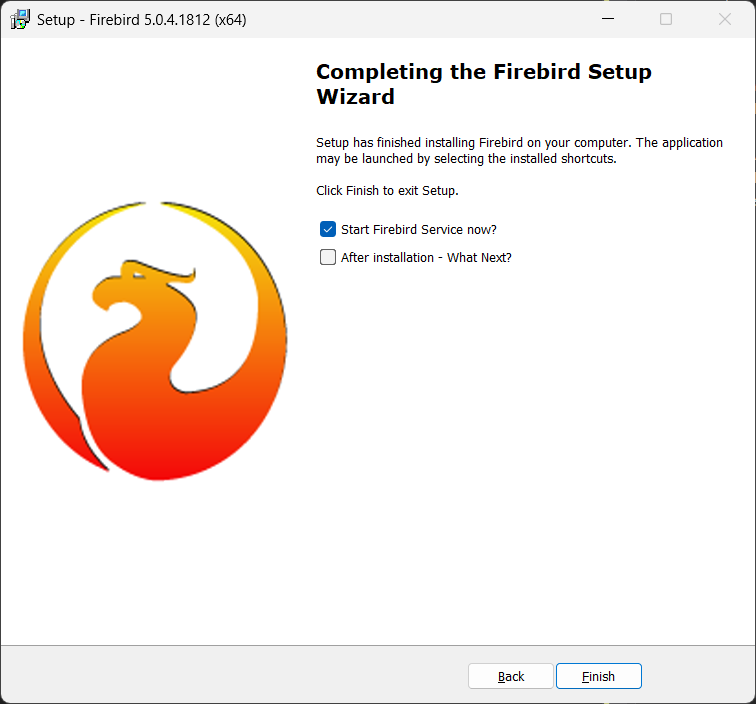
Im Abschlussfenster:
- Start Firebird Service now? aktiviert lassen
- After installation - What Next? deaktivieren
Beenden Sie den Assistenten mit Finish.
Firebird ODBC Service
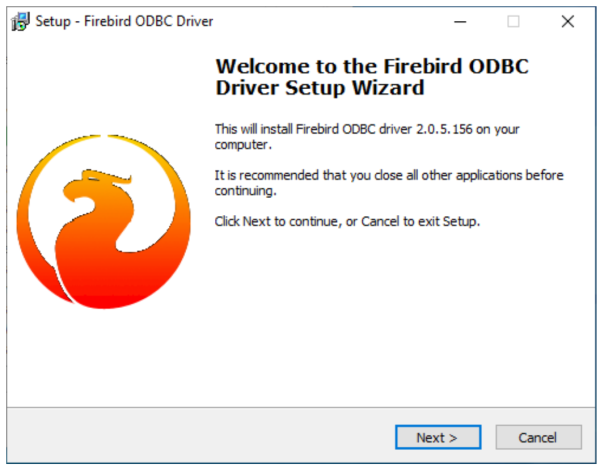
Starten Sie das Setup des Firebird ODBC Driver (2.0.5.156) und klicken Sie im Willkommensfenster auf „Next“.
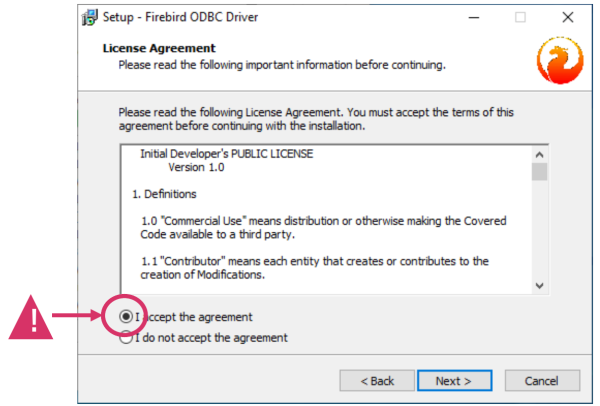
Akzeptieren Sie die Lizenzbedingungen („I accept the agreement“) und klicken Sie auf „Next“.
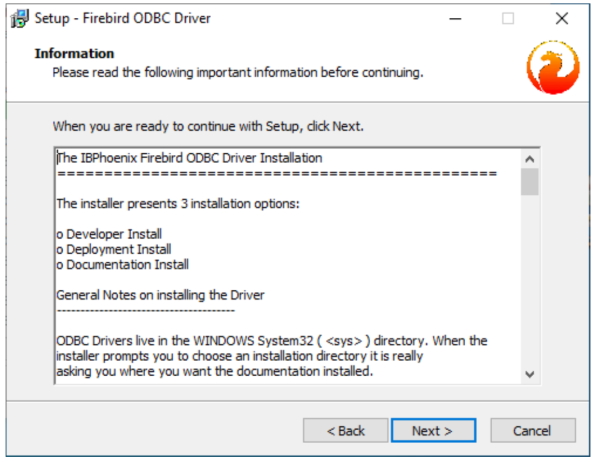
Lesen Sie die Informationen zur Installation (Hinweis auf Installationsoptionen) und klicken Sie auf „Next“.
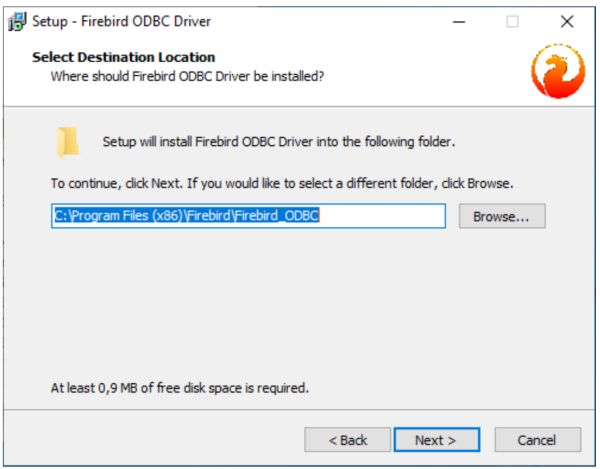
Wählen Sie den Installationsordner. Standard ist: C:\Program Files (x86)\Firebird\Firebird_ODBC Bestätigen Sie mit „Next“.
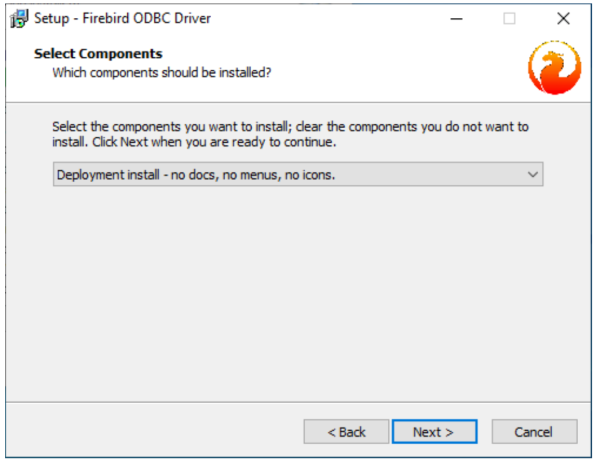
Bei „Select Components“ wählen Sie als Setup-Typ: „Deployment install - no docs, no menus, no icons.“ Dann „Next“.
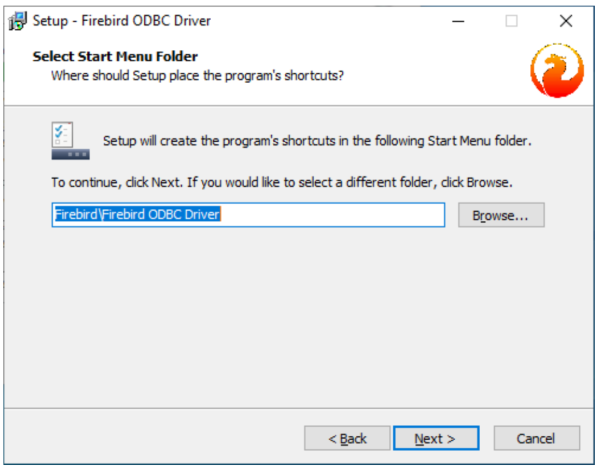
Bestätigen Sie den Startmenü-Ordner (Standard z. B. Firebird\Firebird ODBC Driver) und klicken Sie auf „Next“.
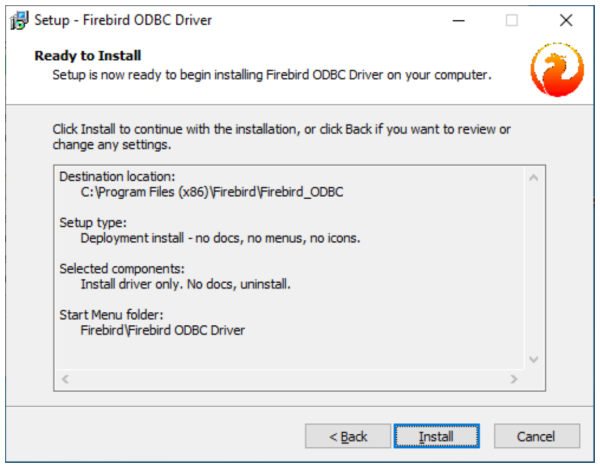
Im Fenster „Ready to Install“ starten Sie die Installation mit „Install“.
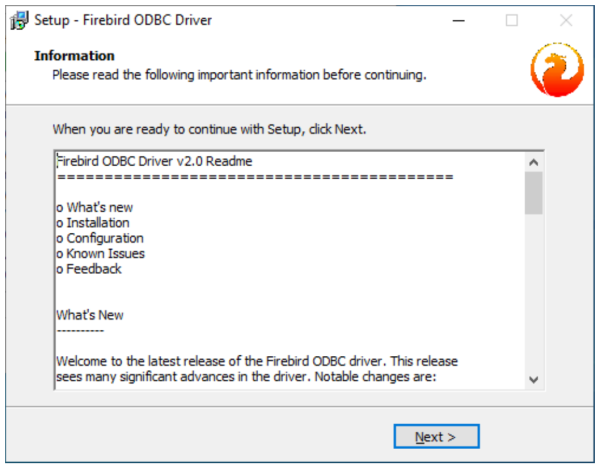
Nach der Installation kann ein Readme/Hinweisfenster erscheinen. Klicken Sie auf „Next“, um fortzufahren.
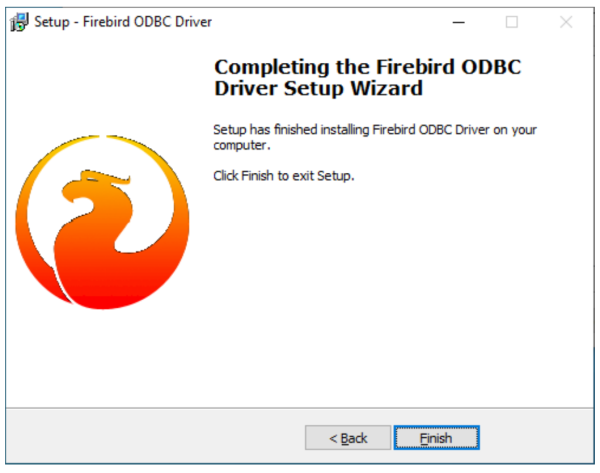
Beenden Sie das ODBC-Setup mit „Finish“.
Thales Sentinel Runtime driver
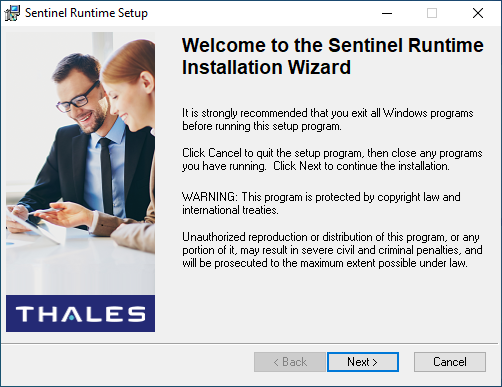 Klicken Sie auf
 Next.
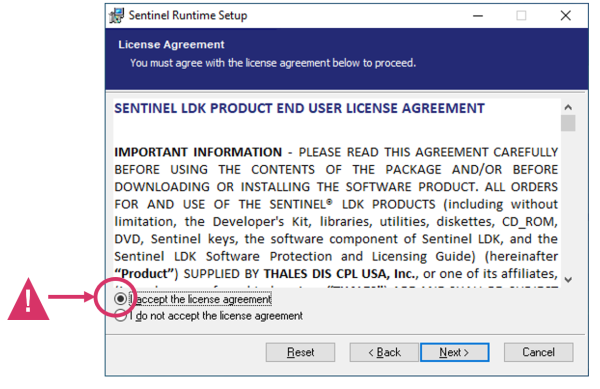 Akzeptieren Sie die Lizenzvereinbarung und klicken Sie auf
 Next.
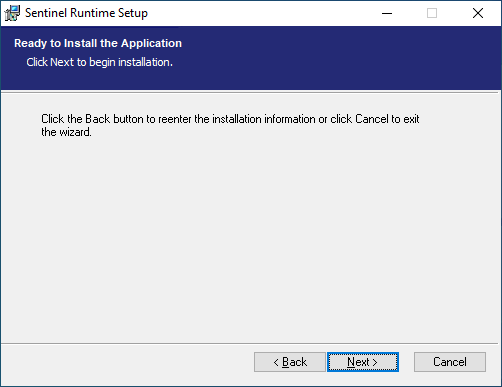 Klicken Sie auf
 Next.
PAM Setup
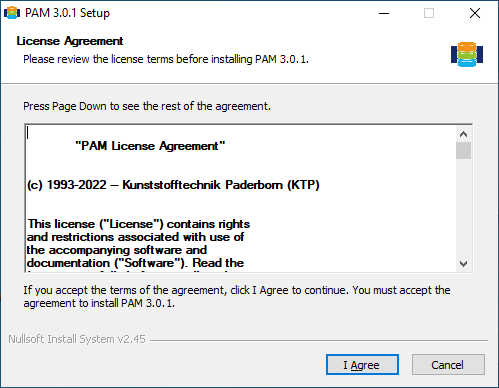
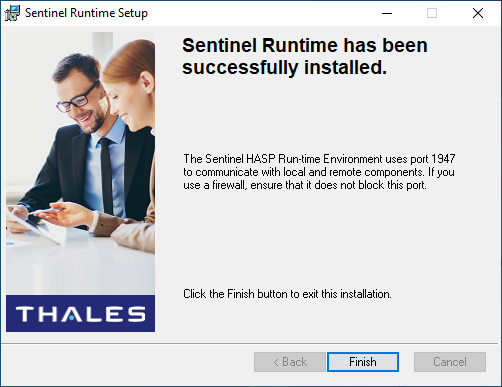 Akzeptieren Sie die Lizenzvereinbarung indem Sie auf
 I Agree klicken.
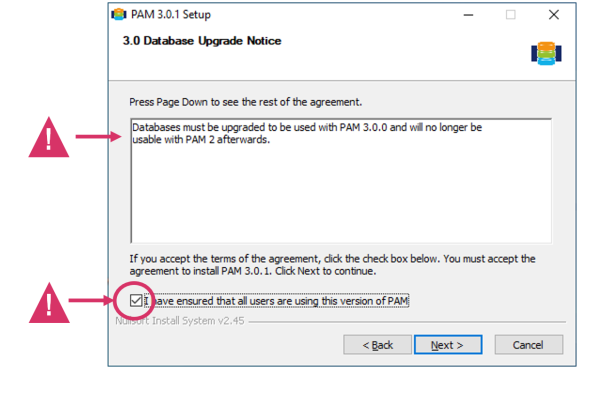
 Ab der PAM Version 3.0 müssen die Datenbanken in eine neue Struktur gebracht werden. Anschließend sind migrierte Netzwerkdatenbanken nur noch mit PAM Versionen ab 3.0 nutzbar. Stellen Sie bitte sicher, dass alle Nutzer einer Netzwerkdatenbank diese Version verwenden.
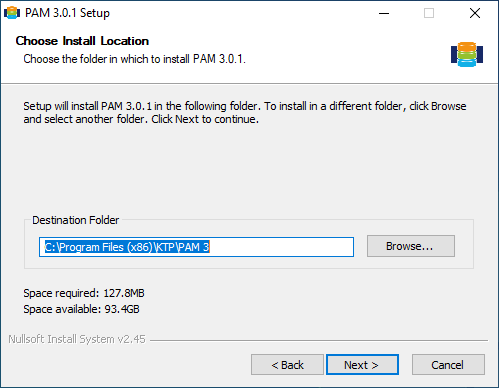
 Wählen Sie den Installationspfad und bestätigen Sie mit
 Next.
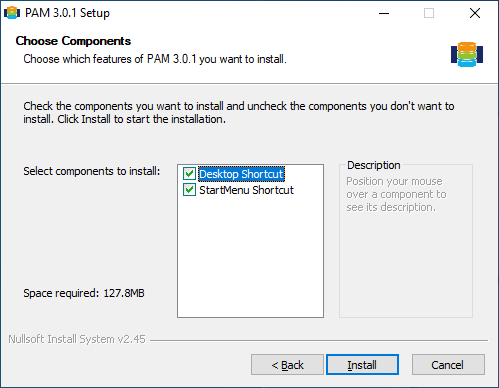
 Wählen Sie, ob Sie Desktop- oder Startmenü Shortcuts verwenden möchten und klicken Sie anschließend auf
 Install.
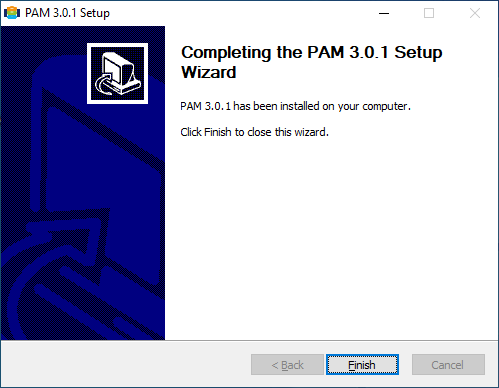
 Beenden Sie die Installation, indem Sie auf
 Finish klicken.