Dies ist eine alte Version des Dokuments!
Eingabe der Schneckendaten
Beim erstellen einer Schnecke öffnet sich folgendes Fenster:
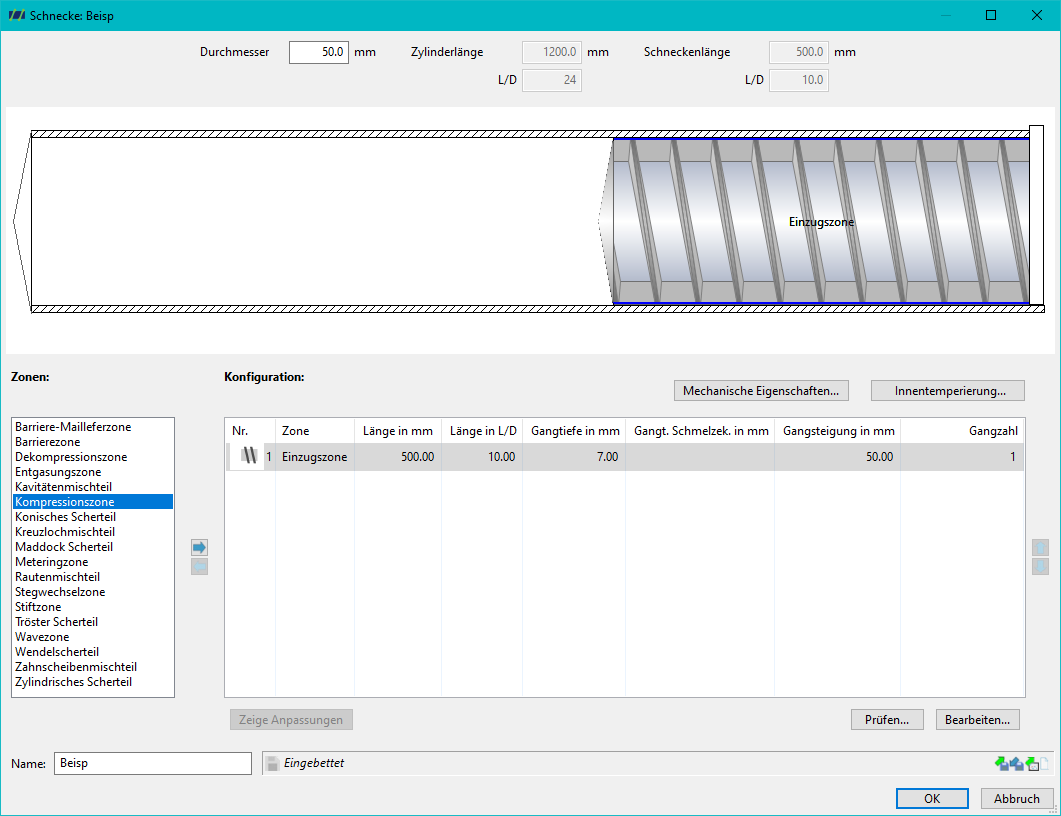
Im oberen Bereich kann der Extruderdurchmesser (Nenndurchmesser / Durchmesser des Zylinders) eingegeben bzw. geändert werden. Die ausgegrauten Felder dienen lediglich zur Anzeige der IST-Schneckengeometrie.
Unterhalb der grafischen Darstellung der Schnecke sind zwei Knöpfe zur weiteren optionalen konfiguration vorhanden:
- Eingabe der mechanischen Eigenschaften (siehe auch Festigkeitsberechnung)
- Eingabe einer Innentemperierung
Der Aufbau der Schnecke kann im mittleren Teil des Fensters vorgenommen werden. Eine Schnecke beginnt stets automatisch (und verpflichtend) mit einer EInzugszone. Im linken Bereich sind alle möglichen Zonen aufgelistet. Diese könen durch einen Doppelklick oder durch Auswahl und Betätigung der Pfeils (Zone einfügen) der aktuellen Schneckenkonfiguration hinzugefügt werden. Die Reihenfolge der Schneckenzonen kann über die Pfeile rechts (Zone nach vorne / hinten verschieben) angepasst werden. Durch Doppelklick auf den Listeneintrag in der aktuellen Schneckenkonfiguration oder durch drücken des „Bearbeiten“-Knopfes können die benötigten Zonendaten eingegeben werden.
ToDo: Erklärung „zeige Anpassungen“ „Prüfen“ To:Do: Bilder der Pfeile einbinden
Unten im Fenster kann die aktuelle Schneckenkonfiguration aus einer Datei importiert, gespeichert, aus einem anderen Prozess übernommen oder zurückgesetzt werden. Steht unten im Anzeigefeld „Eingebettet“ bedeutet dies, dass die aktuelle Schneckenkonfiguration in der zugehörigen Prozessdatei gespeichert ist.
Verwandte Inhalte: