Dies ist eine alte Version des Dokuments!
Multigrafik
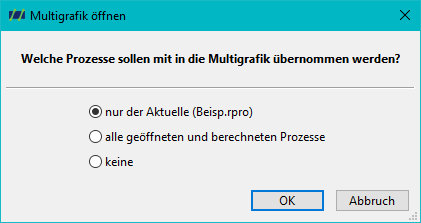
Wenn Sie in REX/PSI mehrere Prozesse miteinander vergleichen möchten, steht Ihnen dafür die Funktion der Multigrafik zur Verfügung. Diese können Sie über die Toolbar öffnen. Nach dem Öffnen werden Sie zunächst gefragt, welche Prozesse in die Multigrafik übernommen werden sollen. Hierbei haben Sie die Wahl zwischen dem aktuell geöffneten Prozess, allen bislang in REX/PSI geöffneten Prozessen oder keiner Übernahme von Prozessen. Bestätigen Sie Ihre Auswahl mit „OK“, woraufhin sich ein neues Fenster öffnet.
Dieses neue Fenster ist in drei Bereiche unterteilt. Im linken oberen Bereich können Sie verschiedene Prozesse hinzufügen oder entfernen. Der linke untere Bereich bietet Ihnen Zugriff auf alle Verläufe und Einzelwerte, die Sie nach Belieben selektieren oder deselektieren können. Der gesamte rechte Bereich des Fensters stellt die einzelnen Diagramme und Maschinen dar, die Sie individuell anpassen können. Wenn Sie beispielsweise zwei Prozesse hinzugefügt haben, werden beide Maschinen unterhalb des Diagramms dargestellt. Diese Maschinen können einzeln ein- und ausgeblendet werden, indem Sie auf den blau markierten Hyperlink des Dateinamens klicken. Optional können Sie über die Schaltflächen „Alle ausblenden“ oder „Auswahl“ die entsprechend selektierten Maschinen steuern.
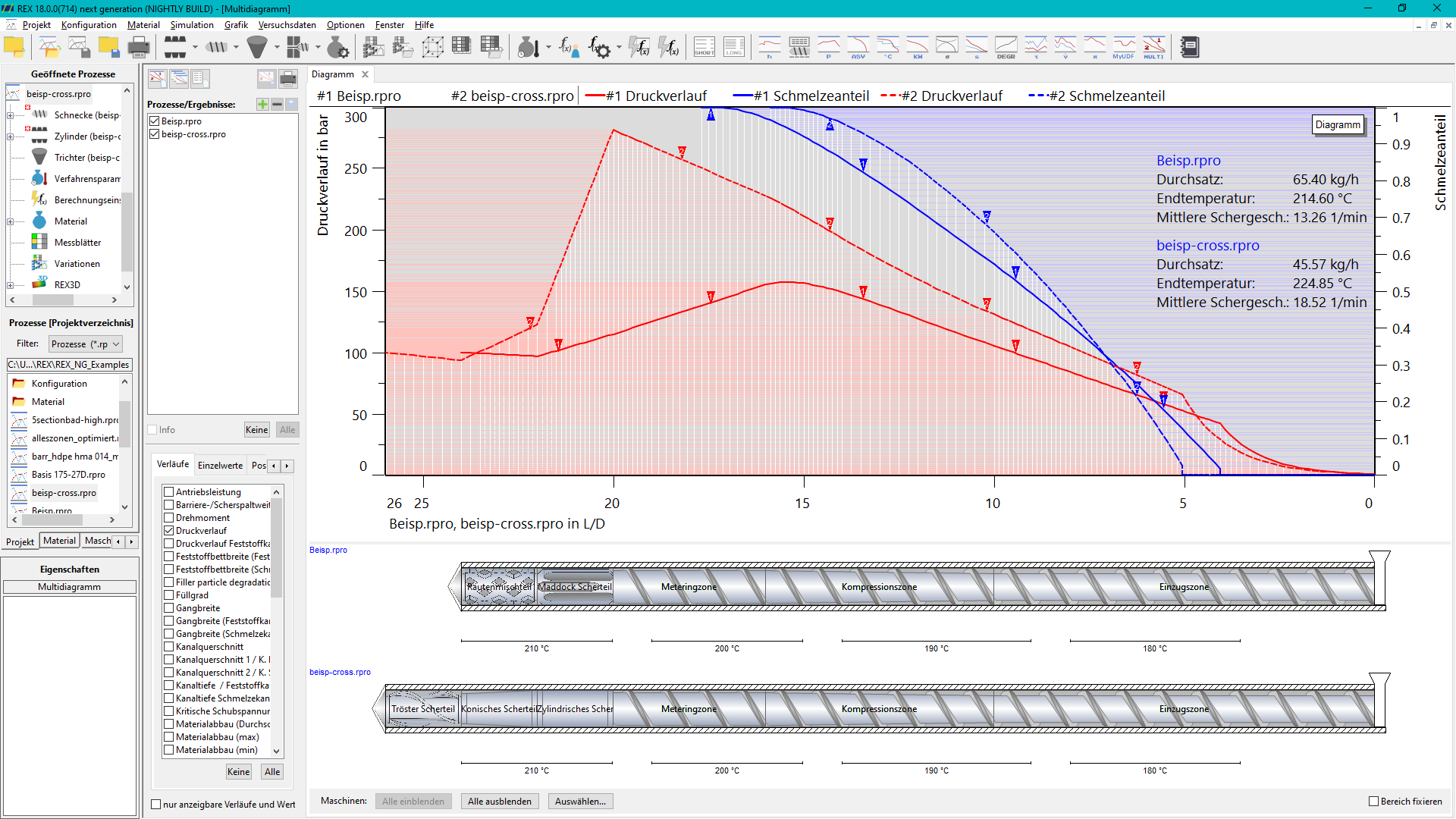 Ein Rechtsklick auf eine Maschine ermöglicht es Ihnen, die X-Achsenskalierung nach Ihren Vorlieben anzupassen. Sie haben die Wahl, eine gemeinsame Achse für alle Maschinen zu definieren, wodurch diese maßstabsgetreu dargestellt werden, oder eine separate X-Achse für jede Maschine festzulegen, sodass die Maschinen auf maximale Größe skaliert werden. Über dieses Kontextmenü können Sie zudem das Diagramm als Bilddatei speichern oder individuelle Diagrammkonfigurationen vornehmen.
Öffnen Sie die Diagrammeinstellungen, können Sie – wie in den Optionen – die Diagrammfarben und -strukturen nach Ihren Wünschen anpassen. Die Multigrafik bietet darüber hinaus Schaltflächen im oberen Bereich, die es Ihnen ermöglichen, verschiedene Funktionen hinzuzufügen. Mit dem Button „Neues Diagramm hinzufügen“ erstellen Sie einen leeren Diagrammbereich, in dem weder Maschinen noch Verläufe ausgewählt sind. Der Button „Alle Standarddiagramme öffnen“ öffnet alle bekannten Standardergebnisse und listet sie in verschiedenen Karteireitern auf. Ebenfalls können Sie über den Button „Neue Ergebnisliste hinzufügen“ eine textbasierte Anzeige der Ergebnisse erstellen, die sich ebenfalls nach Ihren Wünschen konfigurieren lässt. Eine Ergebnisliste kann zusätzlich als CSV-Datei exportiert werden, um eine Weiterverarbeitung in Microsoft Excel zu ermöglichen.
Schließlich bietet Ihnen der Button „Diagramme und Verläufe drucken“ die Möglichkeit, die gesamten Diagrammeinstellungen auszudrucken und auf Papier zu bringen.