Dies ist eine alte Version des Dokuments!
Behandlung von Mischungen
Simulieren von Mischungen
In REX/PSI Next Generation können Sie verschiedene Materialien vergleichen, indem Sie Variationen von Komponenten erstellen und die entsprechenden Ergebnisse visualisieren. Die folgende Anleitung beschreibt detailliert, wie Sie dies in der Software durchführen.
Schritt 1: Variationsmanager öffnen und Variation erstellen
Um mit der Analyse verschiedener Materialien zu beginnen, öffnen Sie zunächst den Variationsmanager. Dieser Bereich der Software ermöglicht es Ihnen, verschiedene Simulationen durchzuführen, indem Sie spezifische Materialeigenschaften oder andere Parameter variieren.
Navigieren Sie im Hauptmenü der Reiter Versuchsdaten >Variationsmanager. Klicken Sie auf Neue Variation erstellen, um einen neuen Variationstest zu beginnen. In diesem Fenster haben Sie die Möglichkeit, verschiedene Materialien und Komponenten für den Vergleich auszuwählen. Geben Sie der neuen Variation einen Namen, der das Projekt und die darin getesteten Materialien beschreibt, damit Sie die verschiedenen Testreihen leicht identifizieren können.
Schritt 2: Neue Steuergröße hinzufügen und Komponententausch Material auswählen
Nachdem die Variation erstellt wurde, können Sie die zu variierenden Parameter festlegen.
Klicken Sie auf „Neue Steuergröße hinzufügen“.
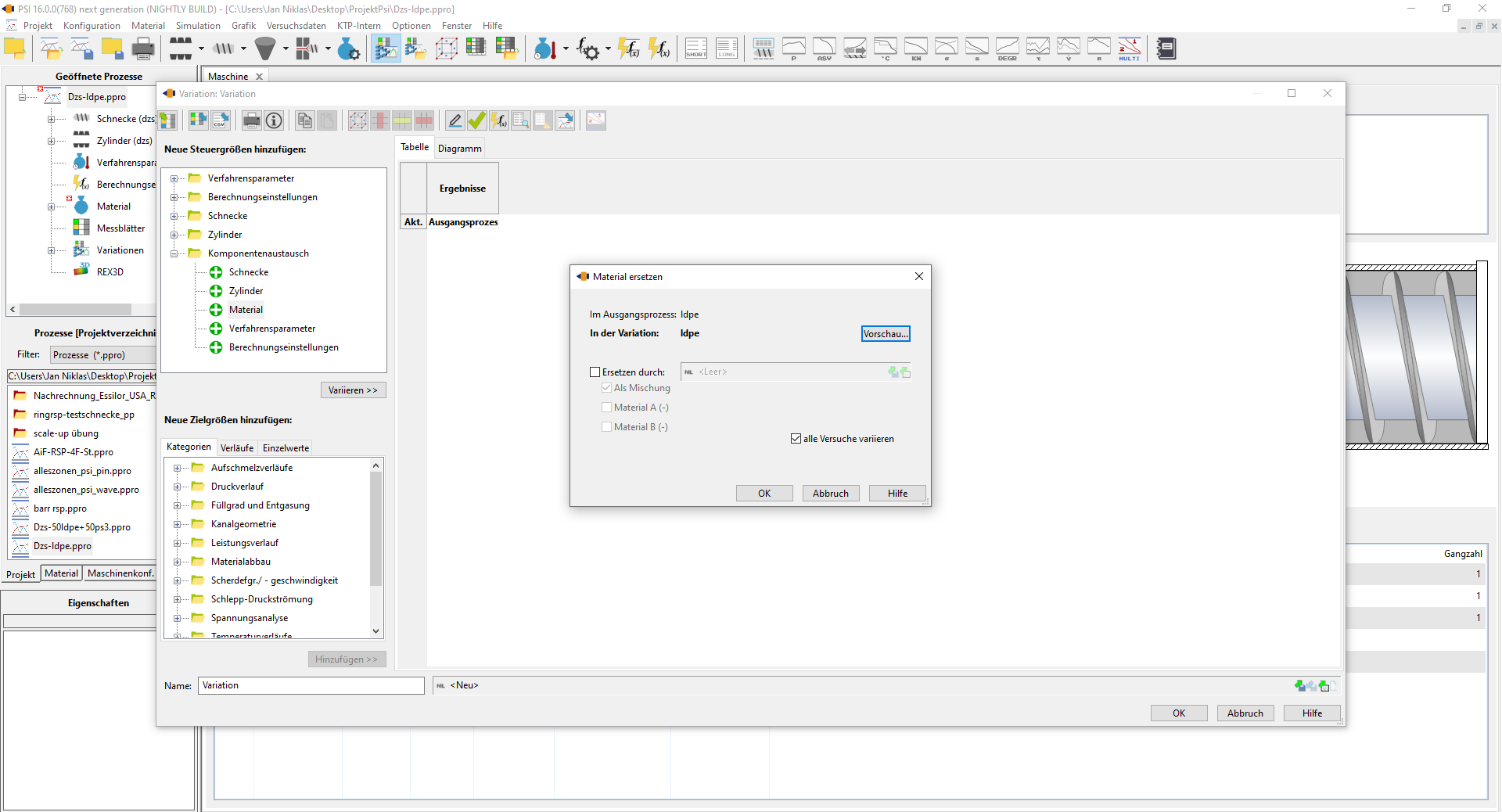
Aus den angezeigten Optionen wählen Sie „Komponententausch“ aus. Dies ermöglicht es Ihnen, ein Material innerhalb des Prozesses zu tauschen und die Auswirkungen zu analysieren. Wählen Sie nun das Material aus, das Sie in dieser Testreihe verwenden möchten. Sie können entweder auf ein bereits in der Materialdatenbank gespeichertes Material zugreifen oder ein neues Material anlegen. Wiederholen Sie diesen Schritt, falls Sie mehrere Materialien miteinander vergleichen möchten.
Schritt 3: Berechnung durchführen und Ergebnisse auswählen
Sobald die Materialvariationen festgelegt sind, müssen die Simulationsvarianten berechnet werden, um die Ergebnisse der verschiedenen Variationen zu erhalten.
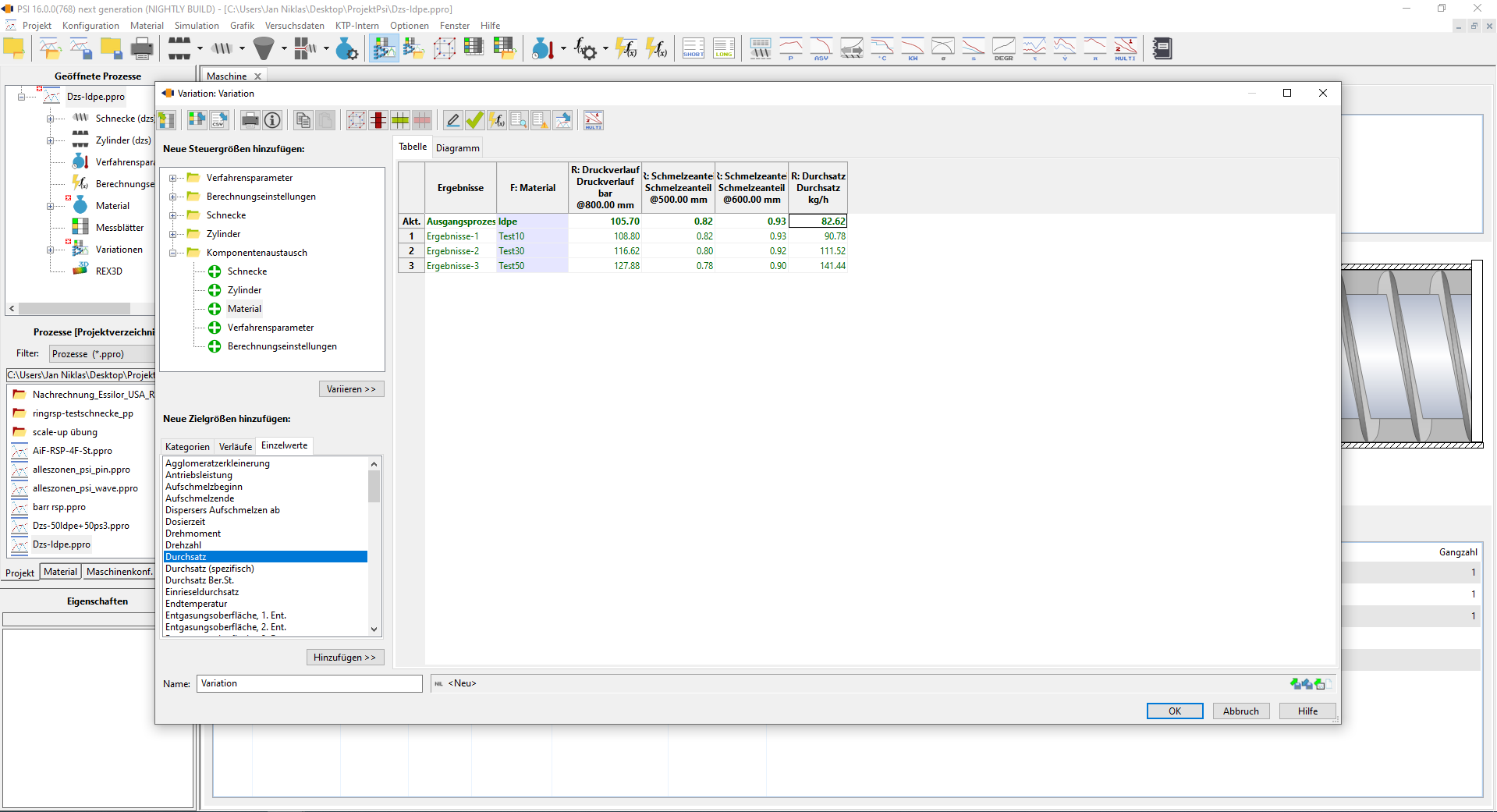
Klicken Sie auf den Button „Berechnen“, um die Simulation zu starten. Die Software führt die Berechnungen für jede Variation durch und generiert Ergebnisse basierend auf den geänderten Materialeigenschaften. Um die Ergebnisse der Berechnungen anzuzeigen, klicken Sie auf „Neue Zielgröße hinzufügen“. In diesem Bereich können Sie genau die Ergebnisse auswählen, die Sie anzeigen möchten. Wählen Sie die für Ihre Analyse relevanten Zielgrößen aus, indem Sie diese aus der Liste der verfügbaren Ergebnisse auswählen.
Schritt 4: Diagramme der verschiedenen Versuche anzeigen
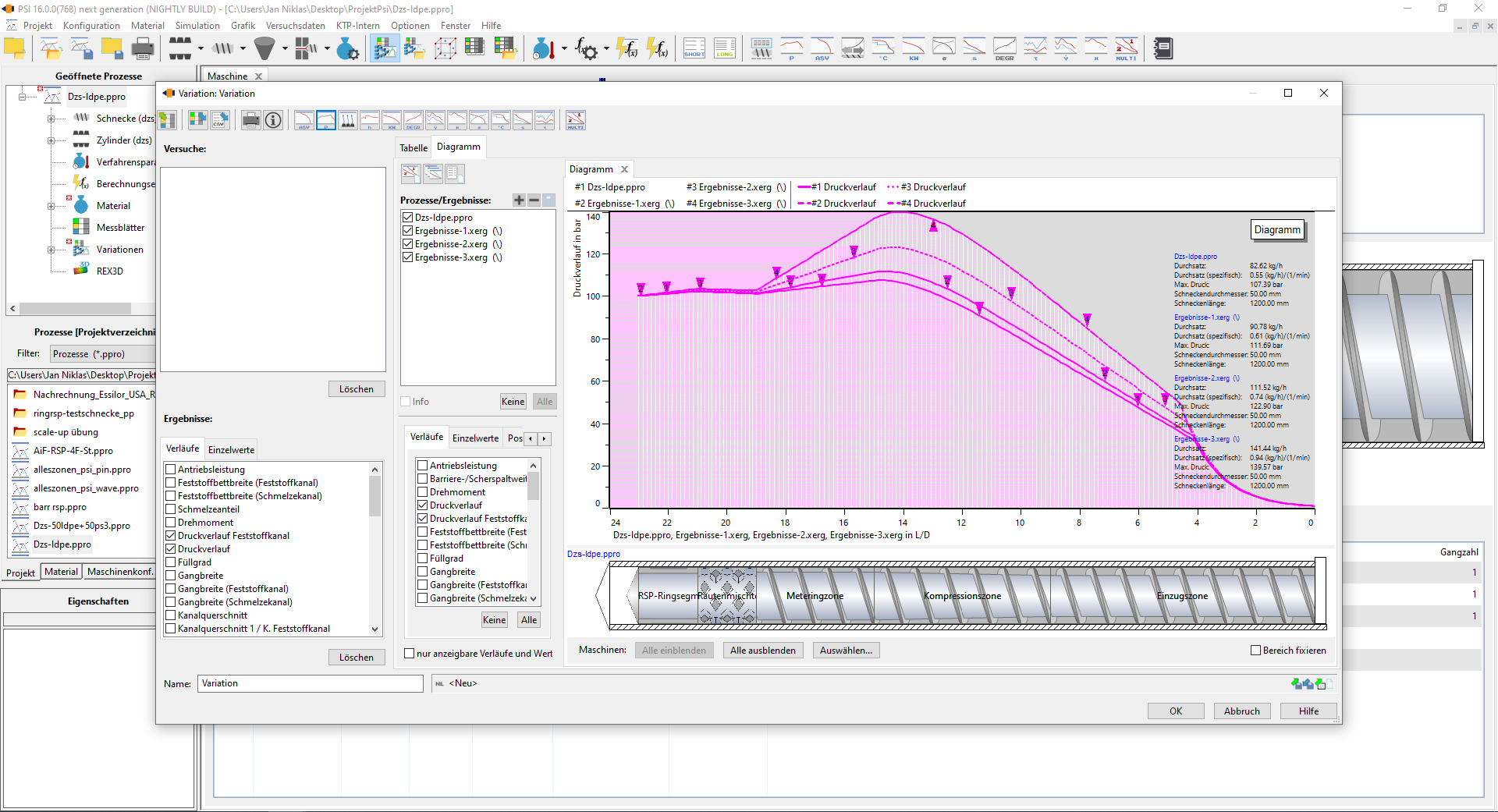
Nachdem die Berechnungen abgeschlossen sind und die Zielgrößen ausgewählt wurden, können Sie die Ergebnisse visuell in Form von Diagrammen darstellen. Dies ermöglicht es Ihnen, die Auswirkungen der verschiedenen Materialvariationen klar zu erkennen und zu vergleichen.
Navigieren Sie zur Option „Diagramme anzeigen“ im Variationsmanager. Wählen Sie aus, welche Versuche und Ergebnisse Sie in den Diagrammen darstellen möchten. Die Software ermöglicht es Ihnen, verschiedene Diagrammtypen zu verwenden, um die Ergebnisse übersichtlich und verständlich zu präsentieren und die Unterschiede in den Materialeigenschaften oder Prozessparametern zwischen den einzelnen Versuchen verdeutlichen. Vergleichen Sie die Diagramme der verschiedenen Versuche, um die Auswirkungen der Materialwechsel auf die ausgewählten Zielgrößen zu analysieren.
Abschluss: Ergebnisse sichern und exportieren
Nachdem Sie die Ergebnisse in Diagrammen angezeigt und analysiert haben, können Sie diese Informationen für spätere Berichte oder Präsentationen speichern oder exportieren: Klicken Sie auf „Ergebnisse speichern“, um die Daten in der Software zu sichern. Falls gewünscht, können Sie die Ergebnisse als Excel-Datei oder PDF exportieren, um sie mit anderen Kollegen oder Abteilungen zu teilen oder sie in eine detaillierte technische Dokumentation einzubinden.