Dies ist eine alte Version des Dokuments!
Installation
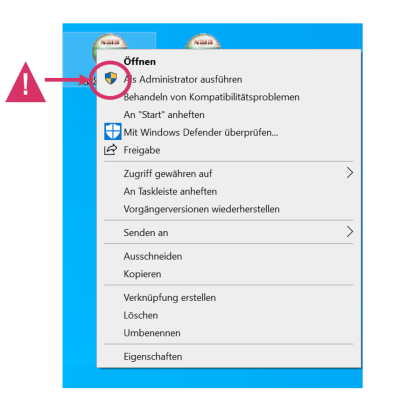
Starten Sie das package_setup.exe mit administrativen Rechten, indem Sie die Datei über das Kontextmenü öffnen:
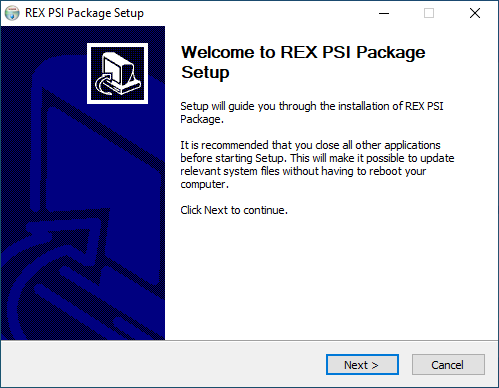
Klicken Sie auf Weiter.
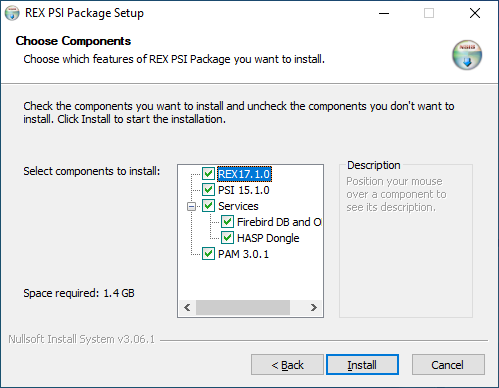
 Wählen Sie die zu installierenden Komponenten aus:
REX Setup
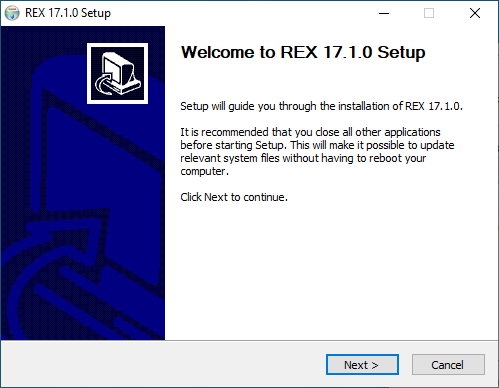
Klicken Sie auf Next.
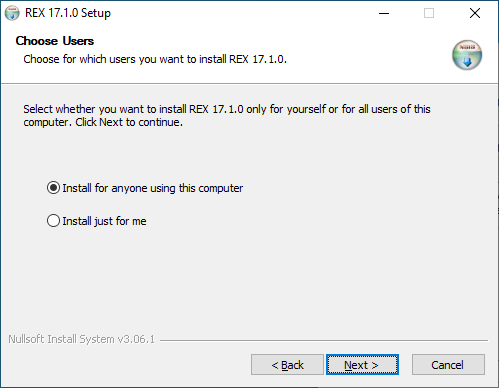
 Lassen Sie REX für alle Anwender der Workstation installieren.
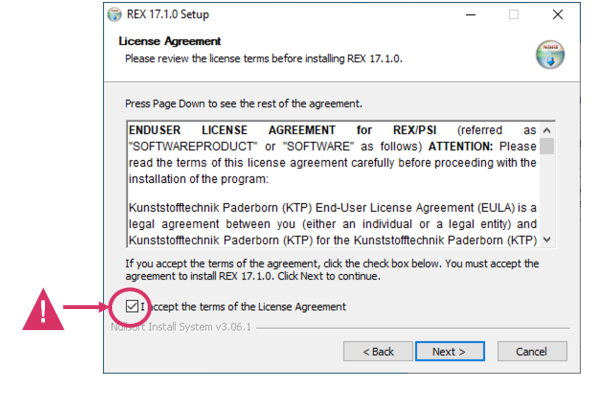
 Bestätigen Sie die Lizenzbedingungen.
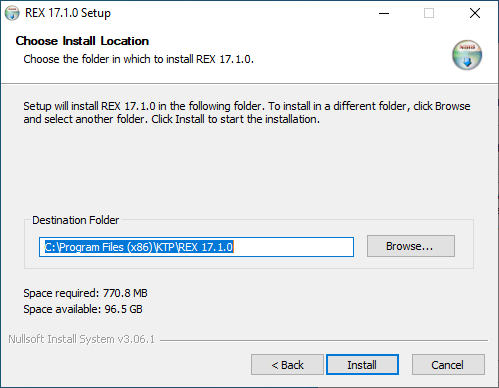
 Wählen und Bestätigen Sie einen Zielpfad und klicken Sie
 Install.
 Nachdem die Installation beednet wurde klicken Sie auf
 Close.
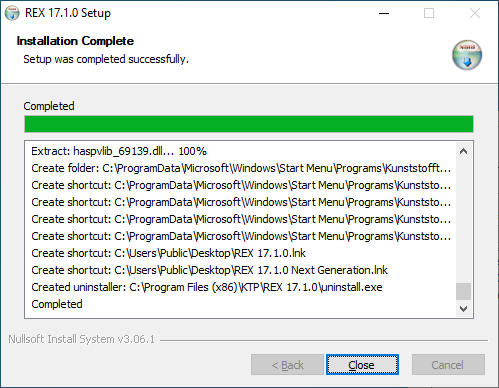
PSI Setup
Klicken Sie auf Next.
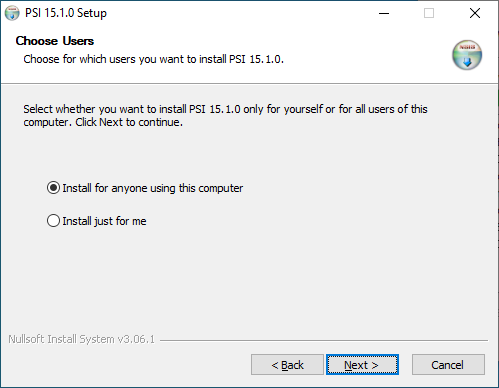
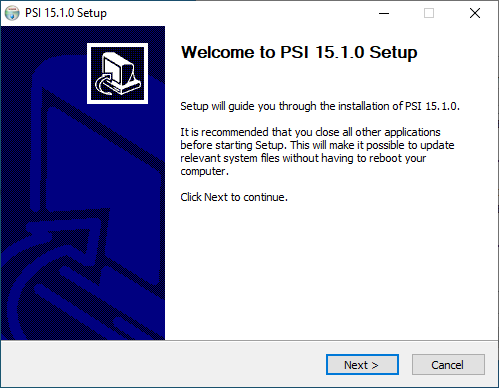 Lassen Sie PSI für alle Anwender der Workstation installieren.
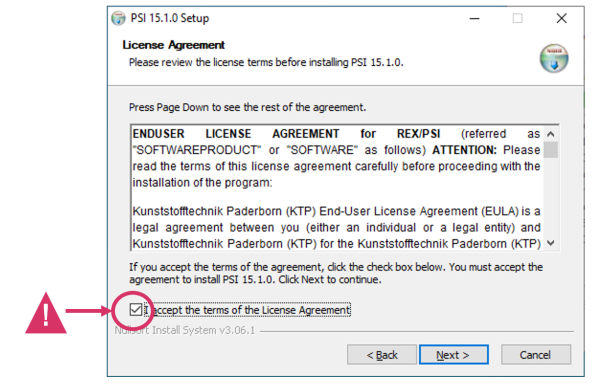
 Bestätigen Sie die Lizenzbedingungen.
 Wählen und Bestätigen Sie einen Zielpfad und klicken Sie
 Install.
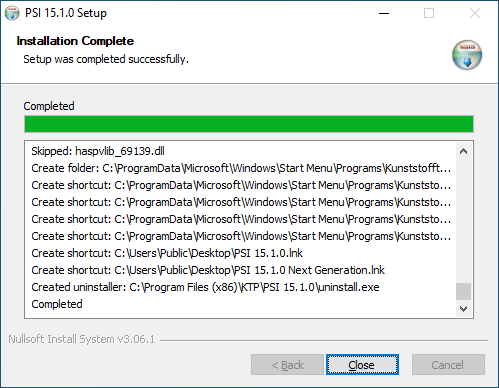
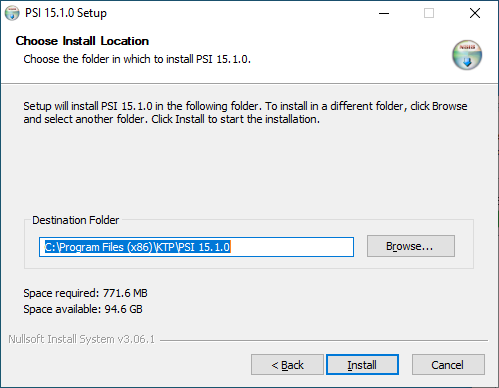 Nachdem die Installation beednet wurde klicken Sie auf
 Close.
Firebird DB and ODBC driver
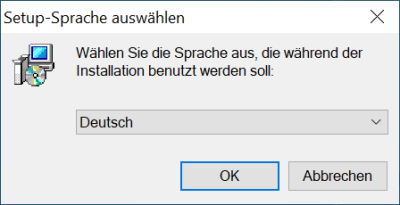
Wählen Sie die Setup Sprache aus und bestätigen Sie mit OK.
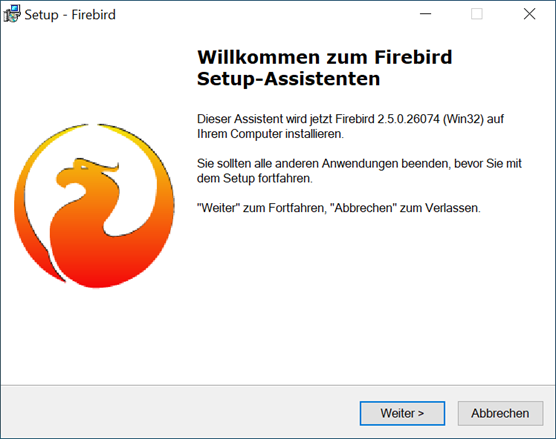
Klicken Sie auf Weiter.
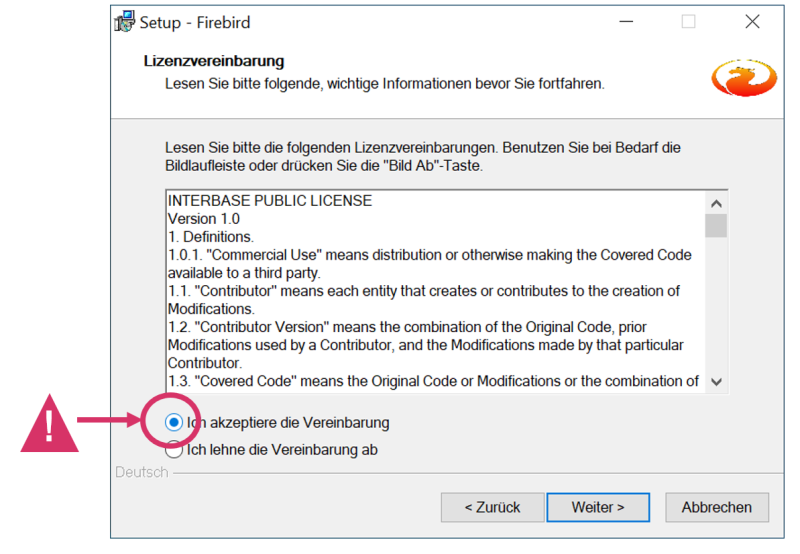
 Akzeptieren Sie die Lizenzvereinbarung und klicken Sie auf
 Weiter.
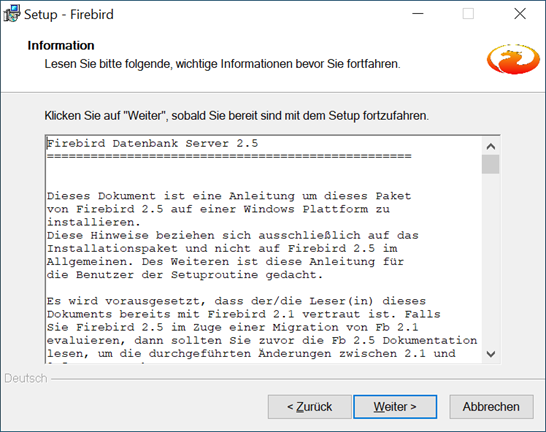
 Klicken Sie auf
 Weiter, sobald Sie bereit sind mit dem Setup fortzufahren.
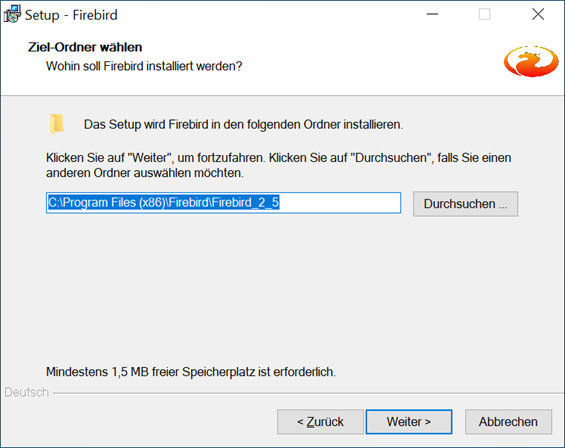
 Wählen Sie einen Zielordner und klicken Sie anschließend auf
 Weiter.
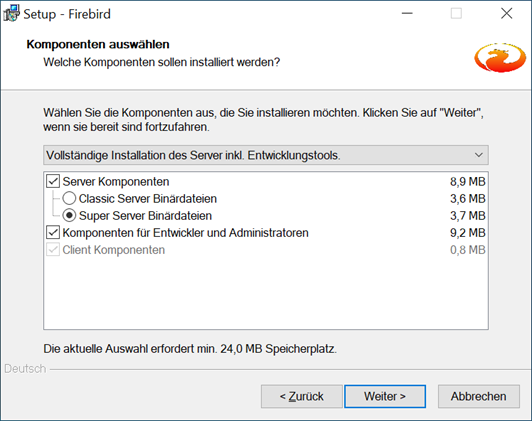
 Wählen Sie eine vollständige Installation und stellen Sie sicher, dass die
 Super Server Binärdateien als Server Kompenten ausgewählt sind.
 Bestätigen Sie mit
 Weiter oder ändern Sie den Startmenüeintrag.
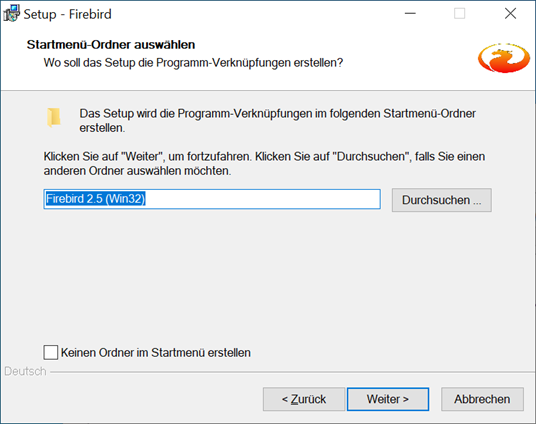 Bestätigen Sie mit
 Weiter.
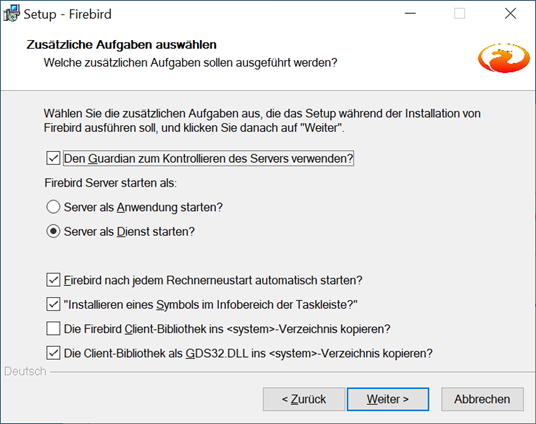 Starten Sie die Installation, indem Sie den Button
 Installieren drücken.
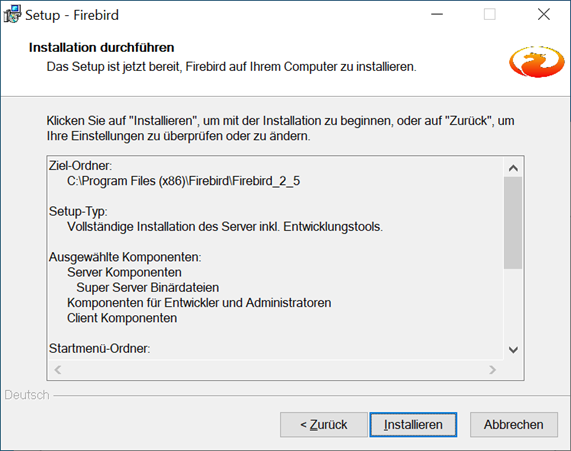 Bestätigen Sie mit
 Weiter.
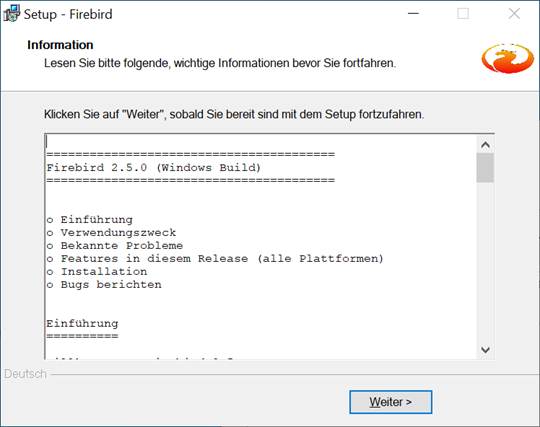 Entfernen Sie den Haken unter
 After installation - What next und klicken Sie auf Fertigstellen.
 Klicken Sie auf
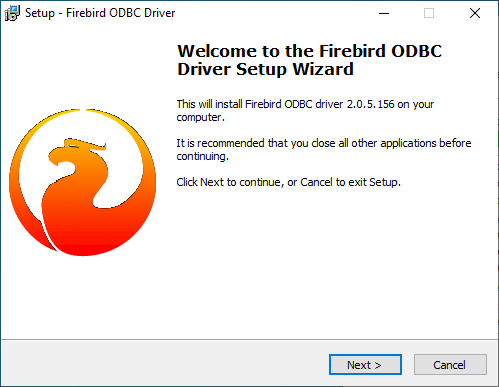
 Weiter um die Installtion des ODBC Treibers zu beginnen.
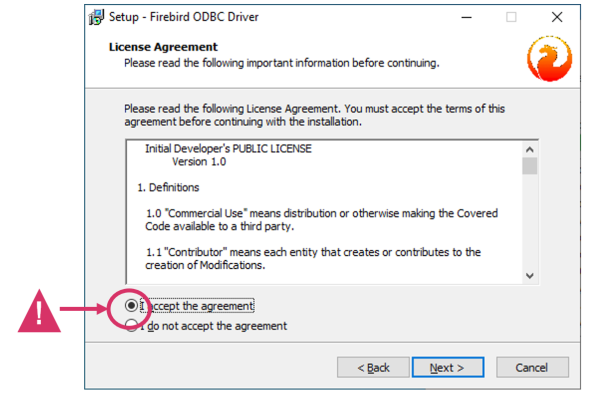
 Akzeptieren Sie die Lizenzvereinbarung und klicken Sie auf
 Next.
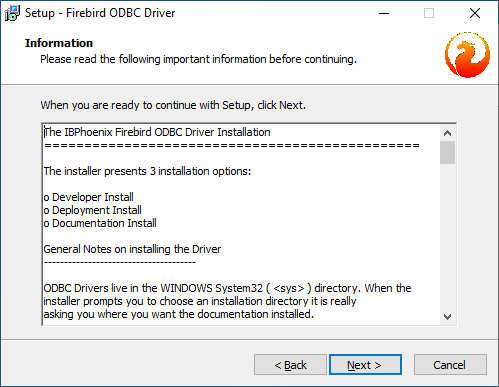
 Klicken Sie erneut auf
 Next.
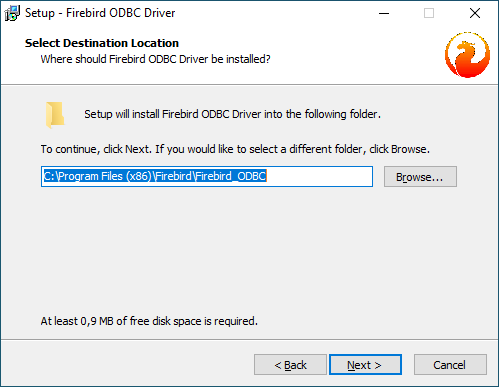
 Wählen und Bestätigen Sie einen Zielpfad und klicken Sie
 Next.
 Ändern Sie die Installation auf
 Deployment install - no docs, no menus, no icons. und klicken Sie auf Next.
 Bestätigen Sie mit
 Next oder ändern Sie den Startmenüeintrag.
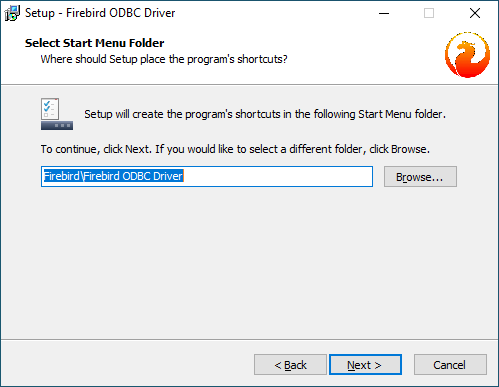 Beginnen Sie mit
 Install die Installationsroutine.
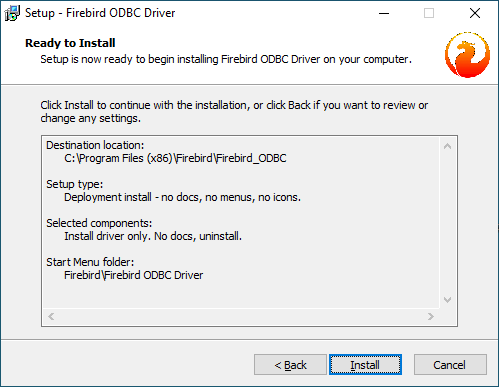 Klicken Sie auf
 Next.
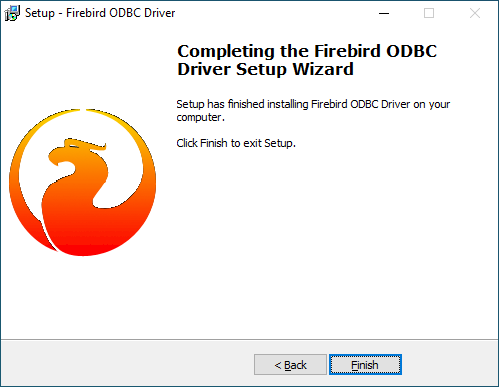
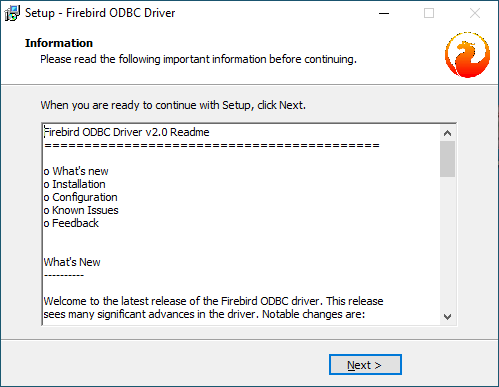 Beenden Sie das Setup indem Sie auf
 Finish klicken.
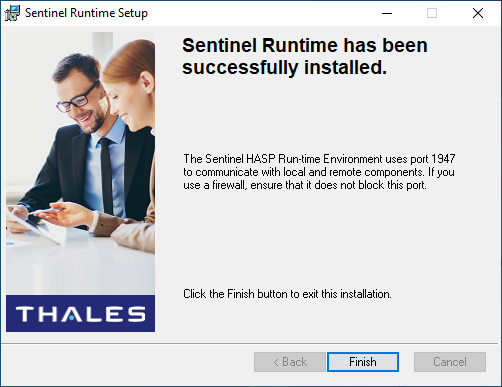
Thales Sentinel Runtime driver
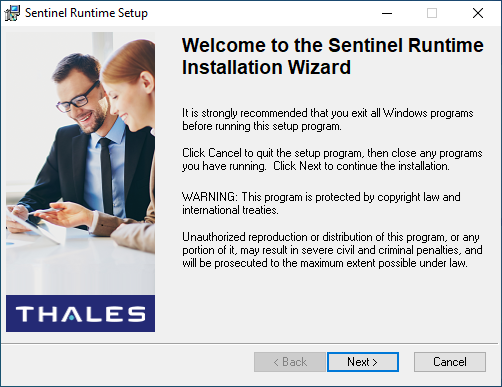 Klicken Sie auf
 Next.
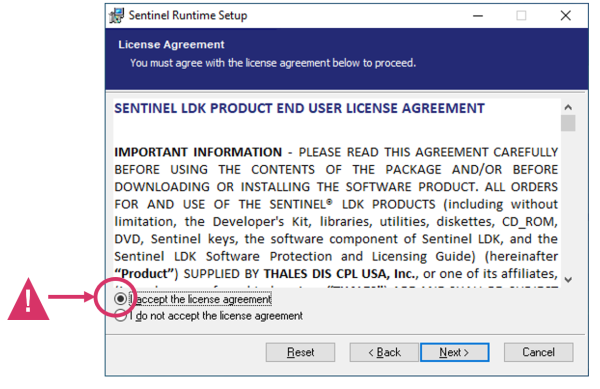 Akzeptieren Sie die Lizenzvereinbarung und klicken Sie auf
 Next.
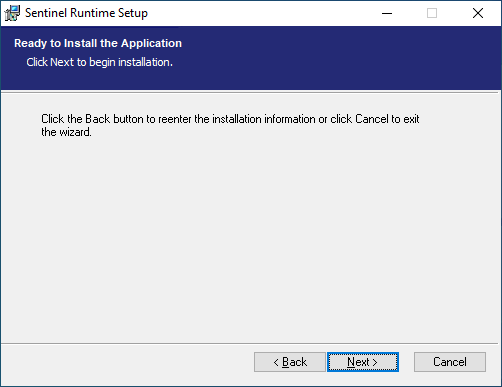 Klicken Sie auf
 Next.
PAM Setup
 Akzeptieren Sie die Lizenzvereinbarung indem Sie auf
 I Agree klicken.
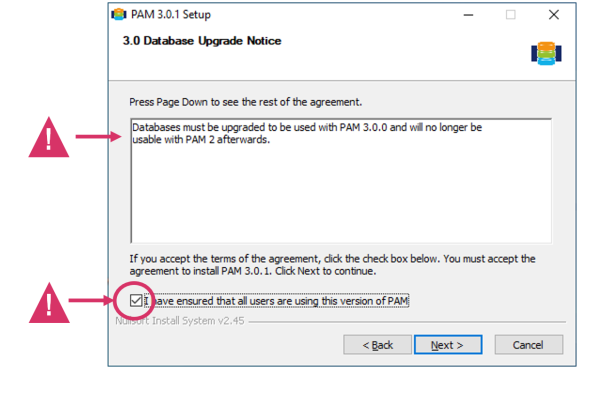
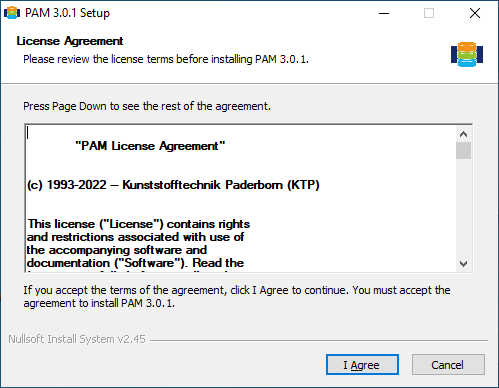 Ab der PAM Version 3.0 müssen die Datenbanken in eine neue Struktur gebracht werden. Anschließend sind migrierte Netzwerkdatenbanken nur noch mit PAM Versionen ab 3.0 nutzbar. Stellen Sie bitte sicher, dass alle Nutzer einer Netzwerkdatenbank diese Version verwenden.
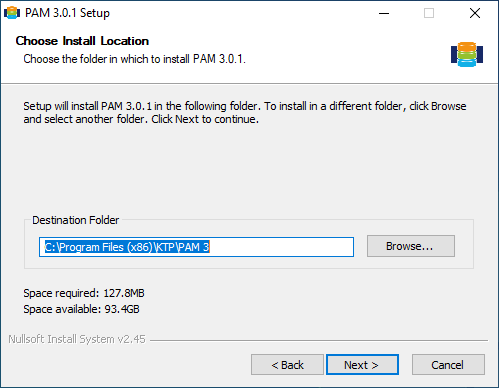
 Wählen Sie den Installationspfad und bestätigen Sie mit
 Next.
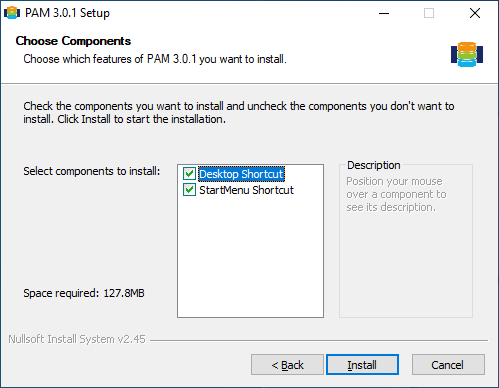
 Wählen Sie, ob Sie Desktop- oder Startmenü Shortcuts verwenden möchten und klicken Sie anschließend auf
 Install.
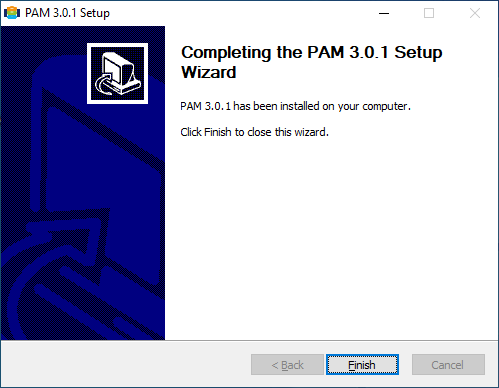
 Beenden Sie die Installation, indem Sie auf
 Finish klicken.