Dies ist eine alte Version des Dokuments!
REX3D Installation und Konfiguration
Alte Extrud3D 3rd Party Setup Routine entfernen
Bitte deinstallieren Sie ggf. folgende Programme vom System:
- Miniconda 3
- Visual C libraries
- Intel Fortran Libraries
- GTK
- Microsoft MPI
- Paraview 5.9.1
- gmsh 4.10.5
- Free CAD 0.20
Extrud3D 3rd Party Setup
Das Setup muss mit administrativen Rechten gestartet werden.
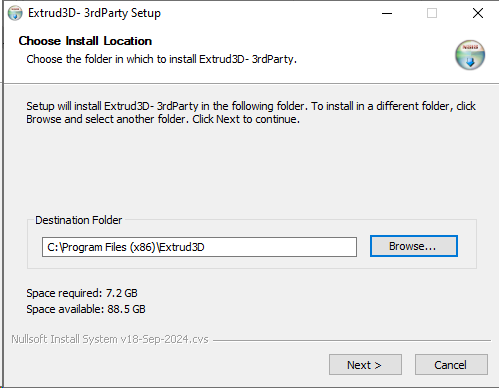
Installationsverzeichnis auswählen
Nach dem Start des Setups wird das Installationsverzeichnis für die Extrud3D-3rd-Party-Komponenten festgelegt.
Standardmäßig wird folgendes Verzeichnis verwendet:
C:\Program Files (x86)\Extrud3D
Über Browse… kann bei Bedarf ein anderes Installationsverzeichnis ausgewählt werden.
Klicken Sie anschließend auf Next >.
Komponenten auswählen
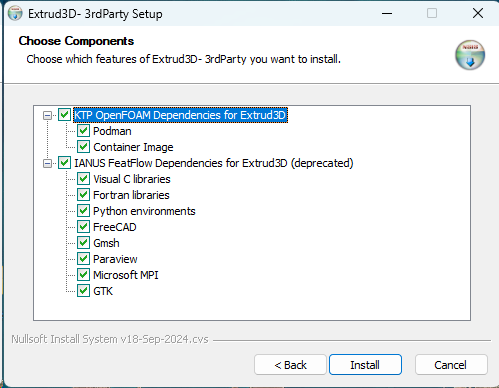
Im nächsten Schritt können die zu installierenden 3rd-Party-Komponenten ausgewählt werden.
Für die Verwendung von Extrud3D mit OpenFOAM muss die Komponente
KTP OpenFOAM Dependencies for Extrud3D
aktiviert sein.
Diese enthält:
- Podman
- Podman-remote
- Container Image
Die zusätzlich aufgeführten IANUS FeatFlow Dependencies for Extrud3D sind als deprecated gekennzeichnet und werden für die OpenFOAM-Installation nicht benötigt, sofern Sie nicht mit FeatFlow simulieren möchten.
Falls ausschließlich die OpenFOAM-Komponenten installiert werden sollen, können die nicht benötigten FeatFlow-Komponenten abgewählt werden.
Starten Sie die Installation anschließend mit Install.
Während der Installation werden die ausgewählten Komponenten nacheinander eingerichtet. Bei der Installation von Podman wird gegebenenfalls ein separater Installationsassistent geöffnet.
KTP OpenFOAM Dependencies für Extrud3D
Der Installer KTP OpenFOAM Dependencies für Extrud3D installiert die für die OpenFOAM-Nutzung benötigten Podman-Komponenten unter Windows.
Während der Installation wird Podman 5.7.0 eingerichtet. Als Virtualisierungsumgebung wird Windows Linux Subsystem (WSLv2) verwendet.
Podman installieren
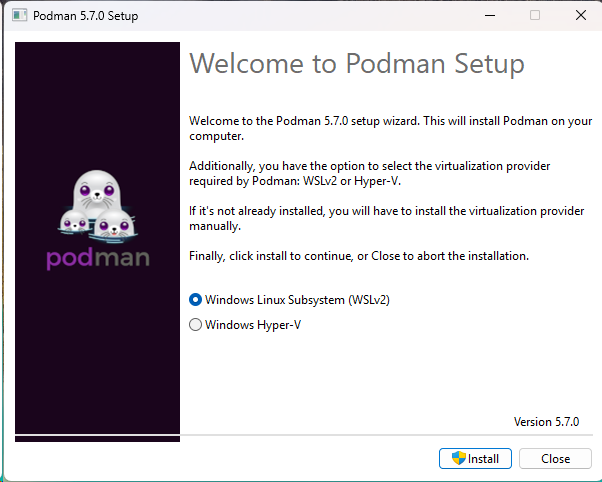
Im Fenster Podman 5.7.0 Setup wählen Sie als Virtualisierungsanbieter:
- Windows Linux Subsystem (WSLv2)
Die Option Windows Hyper-V bitte nicht auswählen.
Klicken Sie anschließend auf Install, um die Installation zu starten.
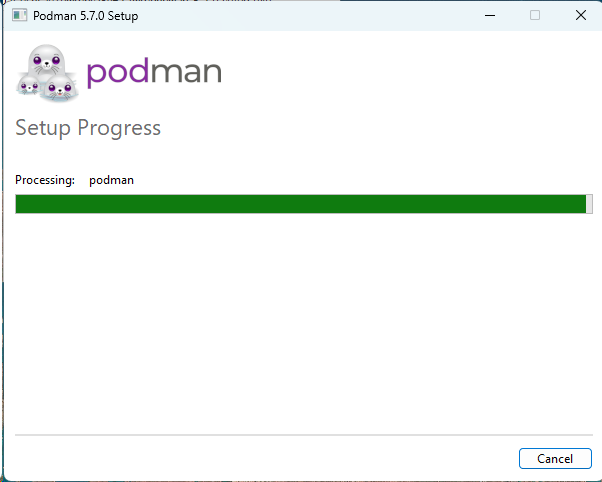
Installationsfortschritt
Podman wird nun automatisch installiert. Während dieses Vorgangs sind keine weiteren Eingaben erforderlich.
Warten Sie, bis die Installation abgeschlossen ist.
Podman-Installation abschließen
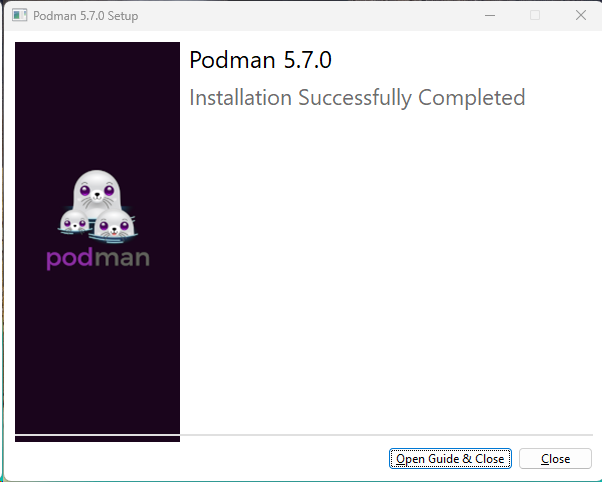
Nach erfolgreicher Installation erscheint die Meldung:
Installation Successfully Completed
Beenden Sie das Podman-Setup mit Close.
Alternativ kann über Open Guide & Close zusätzlich die Podman-Dokumentation geöffnet werden. Für die Installation der KTP OpenFOAM Dependencies ist dies nicht erforderlich.
KTP OpenFOAM Dependencies Setup abschließen
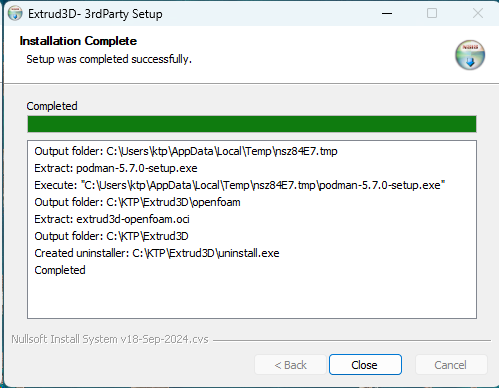
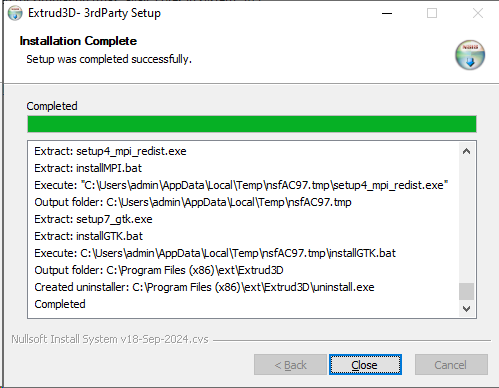
Anschließend kehren Sie zum Installationsfenster Extrud3D - 3rdParty Setup zurück.
Nach erfolgreichem Abschluss wird im Installationsprotokoll Completed angezeigt.
Beenden Sie den Installer mit Close.
IANUS FeatFlow Dependencies für Extrud3D (deprecated)
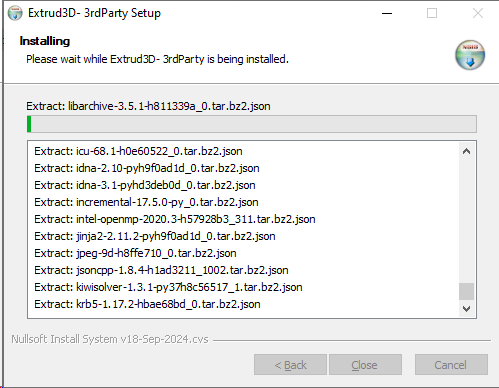
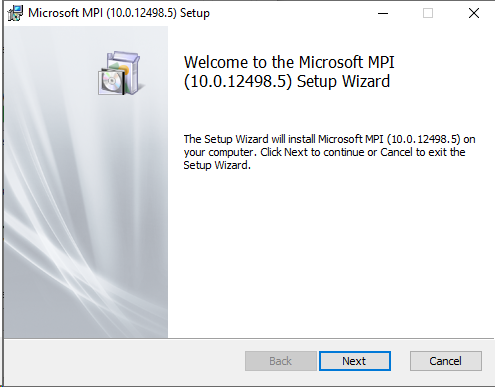
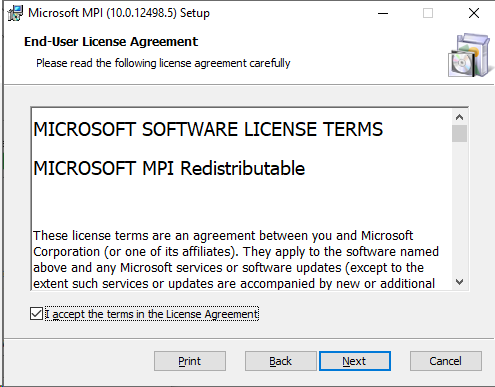
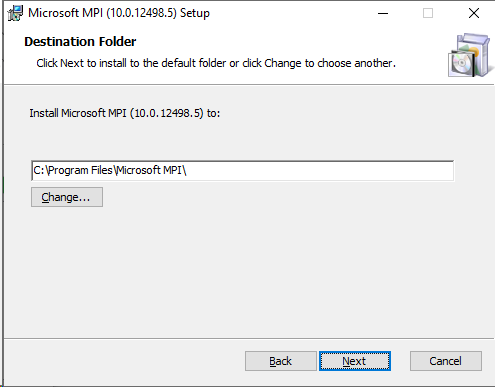
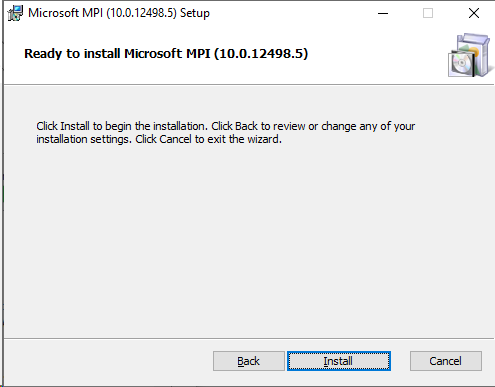
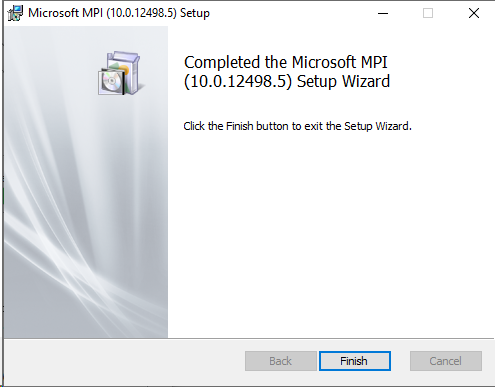
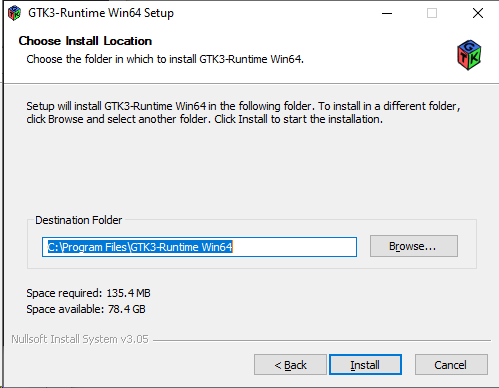
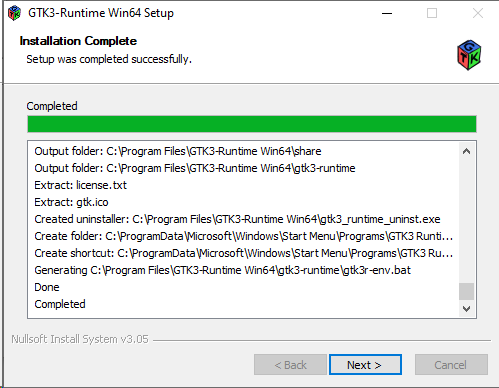
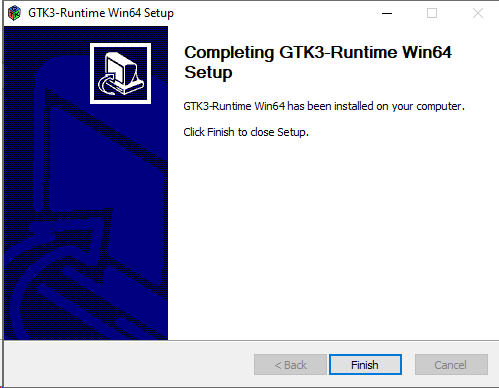
Bis auf GTK und MPI werden alle Programme im Hintergrund installiert.
Microsoft MPI
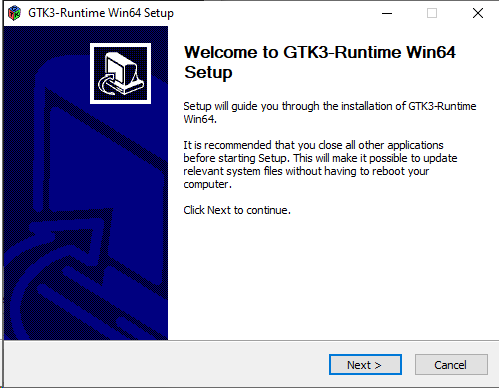
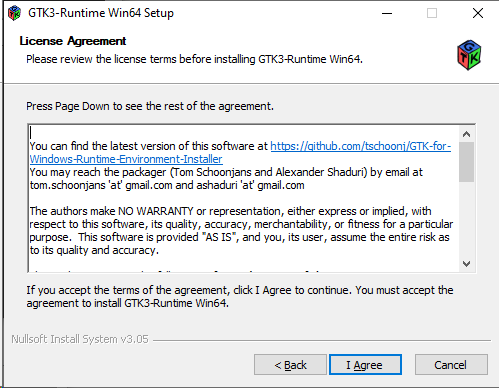
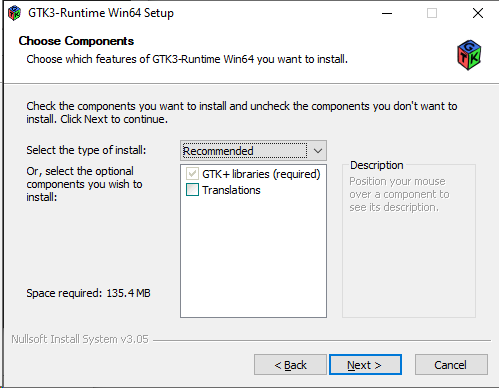
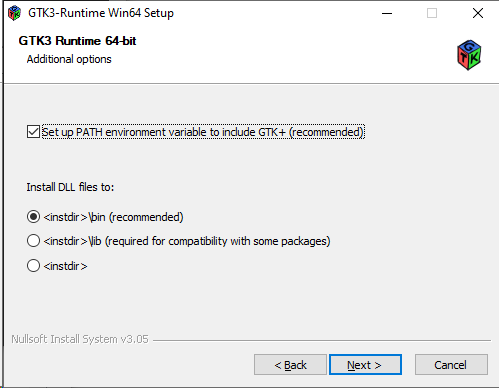
GTK3
CleanUp Setup
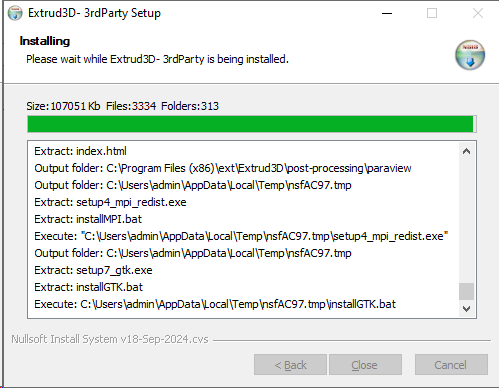
Achtung: Dieser Vorgang dauert mehrere Minuten! Bitte warten!
Nach der INstallation sollten folgende Anwendungen installiert sein.
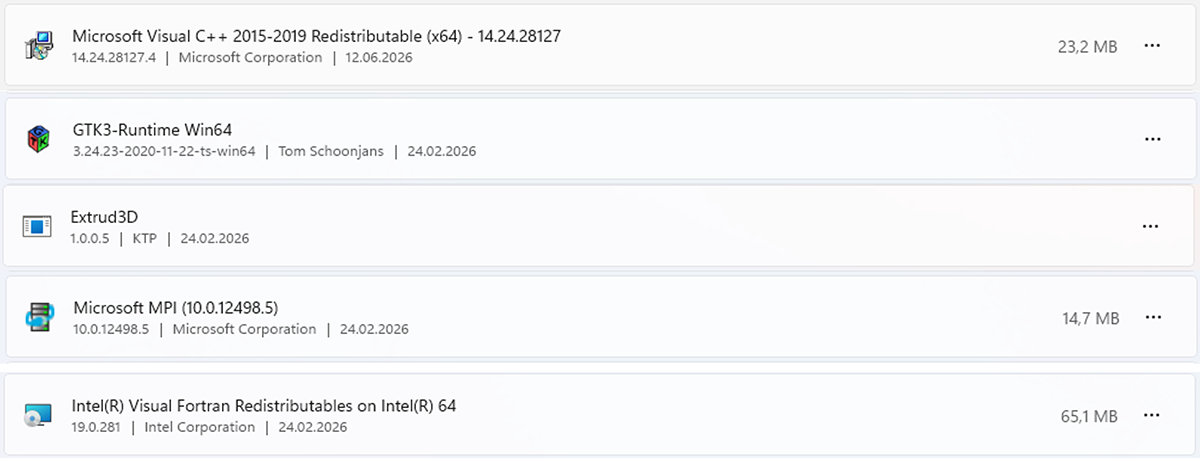
Anschließend muss das System neugestartet werden.