Dies ist eine alte Version des Dokuments!
Pre Processing
Vorbereiten einer REX3D Simulation
Bevor eine Strömungssimulation durchgeführt werden kann, muss diese wie folgt konfiguriert werden:
- Weg 1: Menü: Simulation > REX3D-Konfiguration öffnen
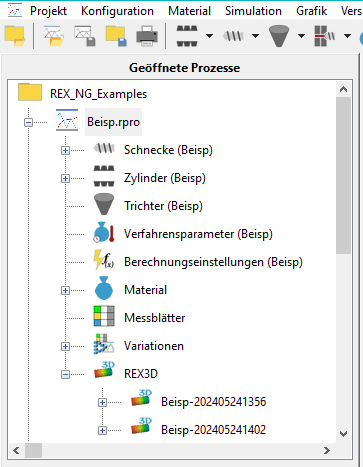
- Weg 2: Im Prozessbaum per Doppelklick auf REX3D
In dem erscheinenden Fenster muss ausgewählt werden, ob die Simulation einem bestehenden Prozess zugewiesen werden soll oder ob keine Zuordnung durchgeführt werden soll.
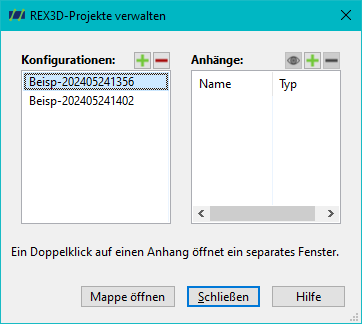
Anschließend öffnet sich folgendes Fenster:
Geometriedaten definieren
In diesem Fenster wird die Simulation konfiguriert. Ist die Konfiguration zuvor einem Prozess zugeordnet worden, sind die verfügbaren Schneckenzone und die Verfahrensparameter entsprechend des Prozesses bereits definiert. Ist die Konfiguration keinem Prozess zugeordnet, müssen diese Einstellungen selbst vorgenommen werden.
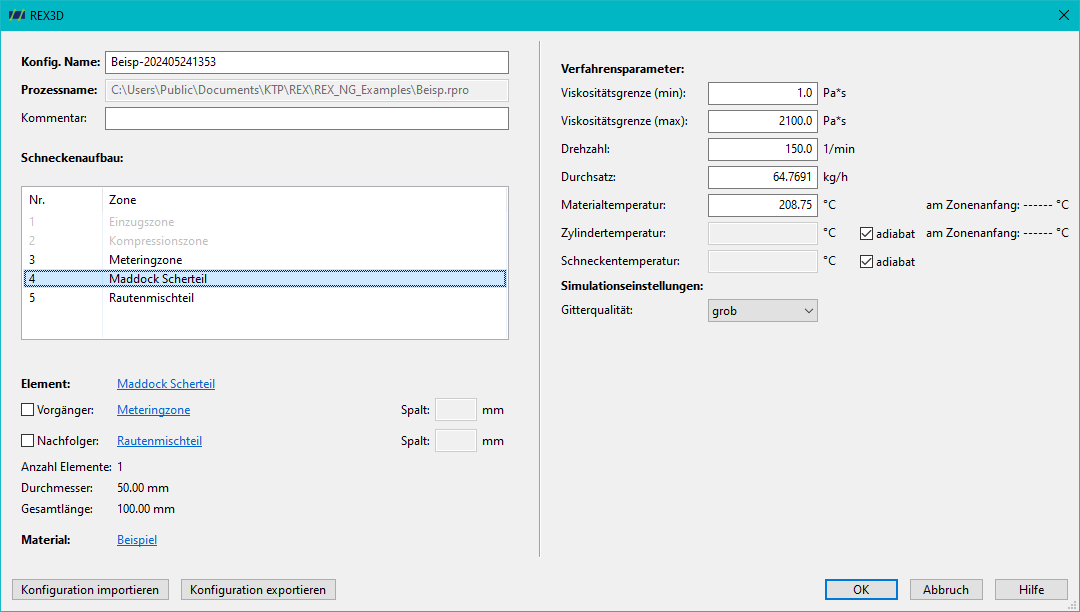
Sobald ein Prozess ausgewählt ist, können die darin enthaltenen Schneckenzonen, Scher- und Mischteile ausgewählt werden. In einer Simulation können bis zu drei Schneckenzonen (Hauptelement, Vorgänger, Nachfolger) verwendet werden.
Als Übergang zwischen zwei Elementen kann ein Übergangsbereich (Spalt) definiert werden.
Material definieren
Es wird das jeweilige prozessgebundene, vor eingestellte Material angezeigt. Dieses kann durch ein individuelles Material für die numerische Simulation ersetzt werden.
Verfahrensparameter definieren
Die Viskositätsgrenzen werden automatisch aus den definierten Materialdaten ermittelt und müssen nicht modifiziert werden. Des Weiteren werden Drehzahl, Durchsatz und Materialtemperatur aus dem Prozess übernommen, können jedoch angepasst werden.
Die Gitterqualität ist standardmäßig auf Grob eingestellt. Sie kann unter Simulationseinstellungen geändert werden. Insgesamt gibt es drei Abstufungen der Gitterqualität. Mit zunehmender Qualität steigt allerdings auch der Rechenbedarf und damit die Dauer einer Simulation.
Eine weitere Standardeinstellung ist die isotherme Simulation. Die Kunststoffschmelze hat in diesem Fall konstant die in der Strömungssimulation unter Verfahrensparameter eingestellte Materialtemperatur.
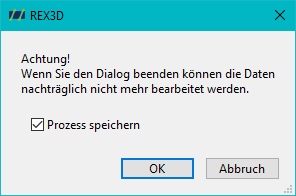
Ist die Konfiguration einem Prozess zugeordnet, kann das Fenster mit einem Klick auf OK beendet werden. Es erscheint ein Warnhinweis. Dieser macht darauf aufmerksam, dass ein nachträgliches Bearbeiten der Voreinstellungen nicht mehr möglich ist. Mit
erneutem Klick auf OK wird die Konfiguration gespeichert und dem entsprechenden Prozess zugeordnet:
Alternativ kann die erstellte Konfiguration kann über den Button Konfiguration exportieren gespeichert werden. Außerdem ermöglicht der Button Konfiguration importieren Einstellungen aus bereits abgespeicherten Konfigurationen zu übernehmen.
Starten einer REX3D Simulation
Zum Starten der Simulation, muss der Reiter REX3D innerhalb der Projektdaten erweitert werden. Hier werden sämtliche erstellte Extrud3D-Konfigurationen angezeigt, die dem jeweiligen Prozess zugeordnet sind.
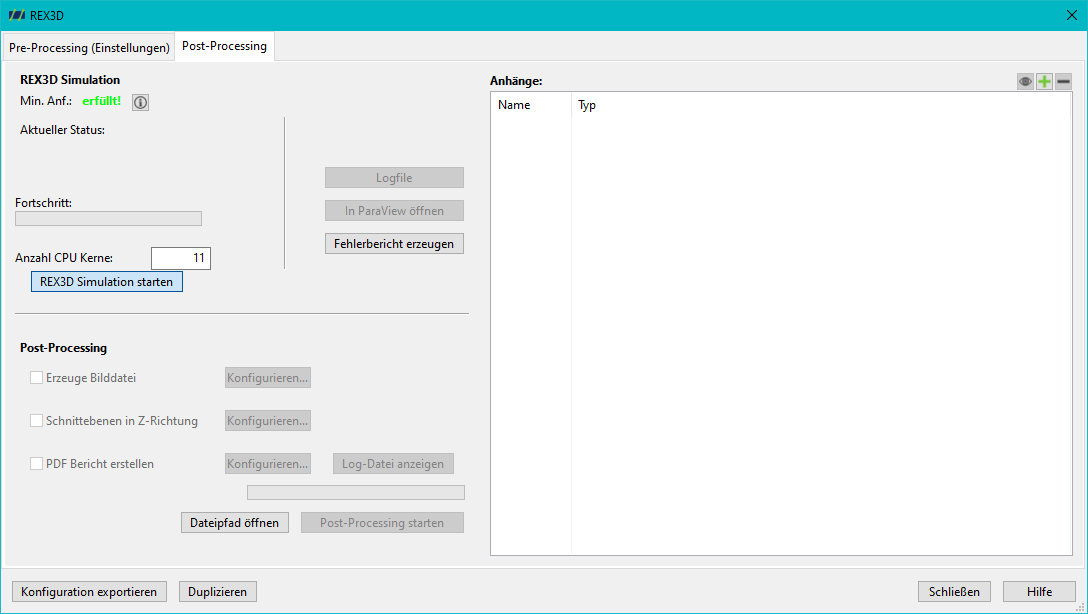
Durch einen Doppelklick auf den Namen einer Konfiguration, wird diese geöffnet:
- Hier wird die Anzahl der CPU Kerne eingestellt. Es müssen mindestens 3 CPU Kerne für die Simulation verfügbar sein.
- Nun kann die Simulation über den Button REX3D Simulation starten begonnen werden. Über den Button i werden die notwendigen Hardwareanforderungen angezeigt.
Zunächst erzeugt ein dreidimensionaler Finite-Elemente-Netzgenerator (gmsh) die Geometrien anhand der zuvor definierten Eingabedaten und zeigt das Ergebnis in einem Vorschaufenster an.
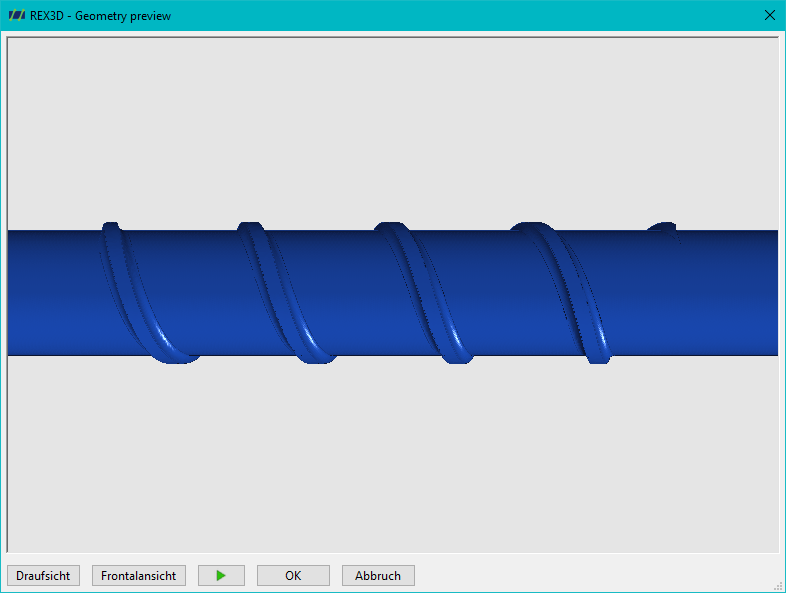
Mit der Maus kann das Element im Raum bewegt und gedreht werden. Die Schalter Draufsicht und Frontalansicht ermöglichen fest vordefinierte Blickwinkel auf das erzeugte Element.
Entspricht das generierte Netz den Erwartungen, kann durch Klicken des OK Buttons die Simulation gestartet werden.