Dies ist eine alte Version des Dokuments!
Pre Processing
Vorbereiten einer REX3D Simulation
Bevor eine Strömungssimulation durchgeführt werden kann, muss diese wie folgt konfiguriert werden:
- Weg 1: Menü: Simulation > REX3D-Konfiguration öffnen
- Weg 2: Im Prozessbaum per Doppelklick auf REX3D
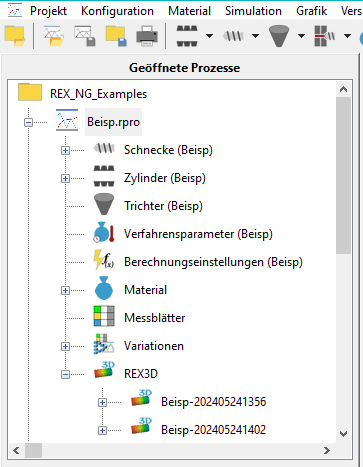
In dem erscheinenden Fenster muss ausgewählt werden, ob die Simulation einem bestehenden Prozess zugewiesen werden soll oder ob keine Zuordnung durchgeführt werden soll.
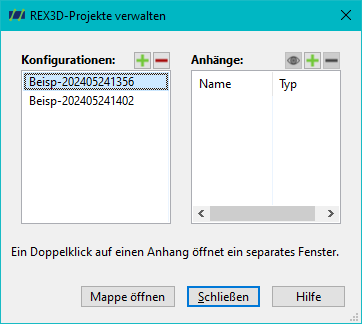
Anschließend öffnet sich folgendes Fenster:
REX3D-Konfiguration definieren
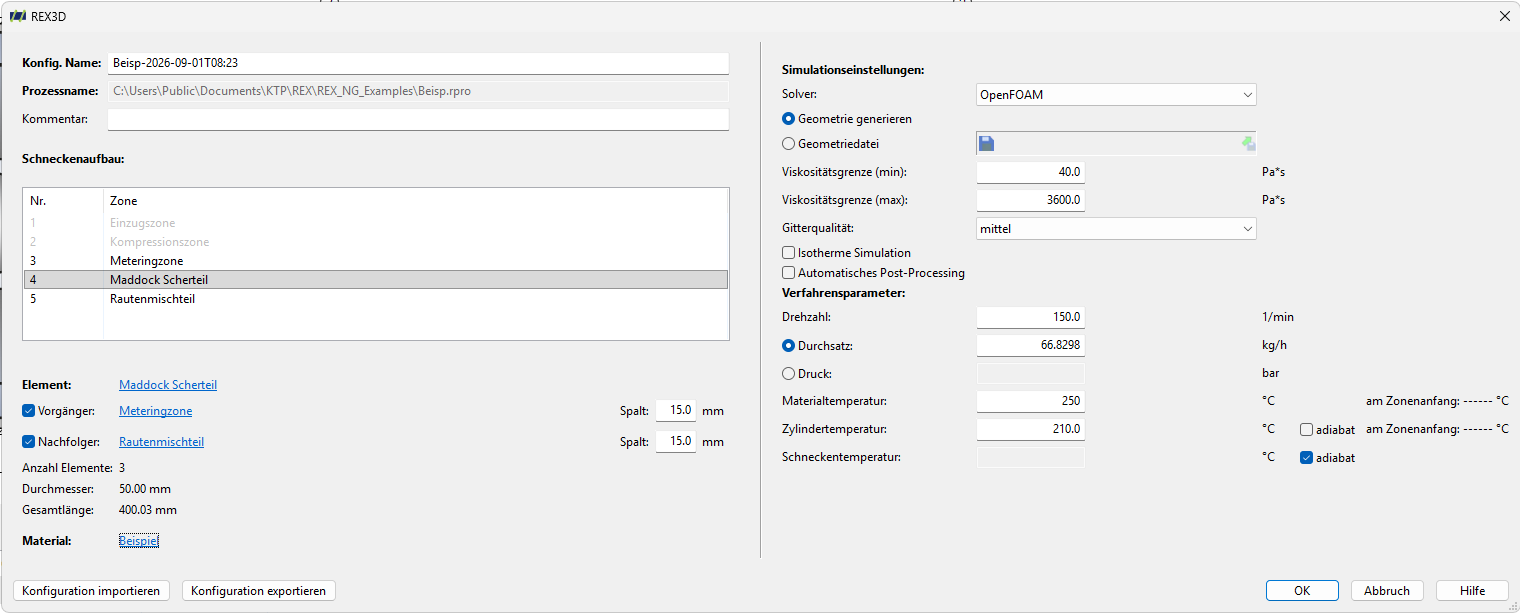
Im REX3D-Preprocessing-Dialog werden der Schneckenaufbau, das Material, die Simulationseinstellungen und die Verfahrensparameter für die numerische Strömungssimulation festgelegt.
Im oberen Bereich des Dialogs werden der Konfigurationsname, der zugehörige Prozessname sowie optional ein Kommentar angezeigt.
Geometrie definieren
Im Bereich Schneckenaufbau sind die im Prozess enthaltenen Schneckenzonen sowie Scher- und Mischteile in ihrer Reihenfolge aufgeführt.
Durch Auswahl eines Eintrags werden die zugehörigen Daten im unteren Bereich des Dialogs angezeigt.
Für das ausgewählte Element können ein Vorgänger und ein Nachfolger berücksichtigt werden.
Zwischen dem ausgewählten Element und dem jeweiligen Nachbarelement muss ein Spalt definiert werden.
Zusätzlich werden geometrische Kenndaten des ausgewählten Elements angezeigt.
Material
Unter Material wird das für die Simulation verwendete Material angezeigt. Über den Materialeintrag können die zugehörigen Materialdaten aufgerufen werden.
Simulationseinstellungen
Im Bereich Simulationseinstellungen werden die grundlegenden Einstellungen für die numerische Berechnung festgelegt.
Als Solver können OpenFOAM und FeatFlow ausgewählt werden.
Für die Geometrie stehen zwei Möglichkeiten zur Verfügung:
- Geometrie generieren
- Geometriedatei
Die für die Simulation benötigte Geometrie wird somit aus dem definierten Schneckenaufbau erzeugt. Alternativ kann über Geometriedatei eine bereits vorhandene Geometrie ausgewählt werden.
Die Viskositätsgrenzen legen den für die Berechnung berücksichtigten Viskositätsbereich fest.
Die Gitterqualität bestimmt die räumliche Auflösung des Rechengitters. Es kann zwischen grob, mittel und fein gewählt werden. Eine höhere Gitterqualität führt zu einem feineren Rechengitter, erhöht jedoch gleichzeitig den Rechen- und Speicherbedarf.
Über Isotherme Simulation kann eine Berechnung mit konstanter Materialtemperatur aktiviert werden. Die Temperaturentwicklung der Schmelze wird somit in der thermischen Berechnung berücksichtigt.
Mit Automatisches Post-Processing kann nach Abschluss der Simulation direkt eine automatische Auswertung der Berechnungsergebnisse gestartet werden.
Verfahrensparameter
Unter Verfahrensparameter werden die für die Simulation verwendeten Betriebsbedingungen eingestellt.
Die Drehzahl beträgt im dargestellten Beispiel 150,0 1/min.
Für die Strömungssimulation kann wahlweise der Durchsatz oder der Druck vorgegeben werden. Im Beispiel ist die Vorgabe über den Durchsatz aktiviert. Dieser beträgt 66,8298 kg/h. Die Druckvorgabe ist entsprechend deaktiviert.
Die Materialtemperatur beträgt im Beispiel 250 °C. Sie beschreibt die Temperatur der Kunststoffschmelze am Eintritt in den betrachteten Simulationsbereich.
Thermische Randbedingungen
Für die thermische Simulation können die Temperaturen von Zylinder und Schnecke vorgegeben oder als adiabat definiert werden.
Im dargestellten Beispiel beträgt die Zylindertemperatur 210,0 °C. Die Option adiabat ist für den Zylinder nicht aktiviert. Zwischen Zylinder und Kunststoffschmelze kann somit ein Wärmeaustausch stattfinden.
Für die Schneckentemperatur ist dagegen die Option adiabat aktiviert. In diesem Fall wird kein Wärmeaustausch über die Schneckenoberfläche berücksichtigt, sodass keine feste Schneckentemperatur eingegeben werden muss.
Rechts neben den Temperatureinstellungen kann zusätzlich die jeweilige Temperatur am Zonenanfang angezeigt werden. Liegt für die betreffende Position kein entsprechender Wert vor, wird dies durch Striche dargestellt.
Konfiguration importieren und exportieren
Über Konfiguration importieren können Einstellungen aus einer zuvor gespeicherten REX3D-Konfiguration übernommen werden.
Mit Konfiguration exportieren kann die aktuell erstellte Konfiguration gespeichert und später erneut verwendet werden.
Mit OK werden die vorgenommenen Einstellungen übernommen. Über Abbruch kann der Dialog verlassen werden, ohne die Änderungen zu übernehmen. Über Hilfe wird die zugehörige Hilfe zum Dialog aufgerufen.
Starten einer REX3D Simulation
Zum Starten der Simulation, muss der Reiter REX3D innerhalb der Projektdaten erweitert werden. Hier werden sämtliche erstellte Extrud3D-Konfigurationen angezeigt, die dem jeweiligen Prozess zugeordnet sind.
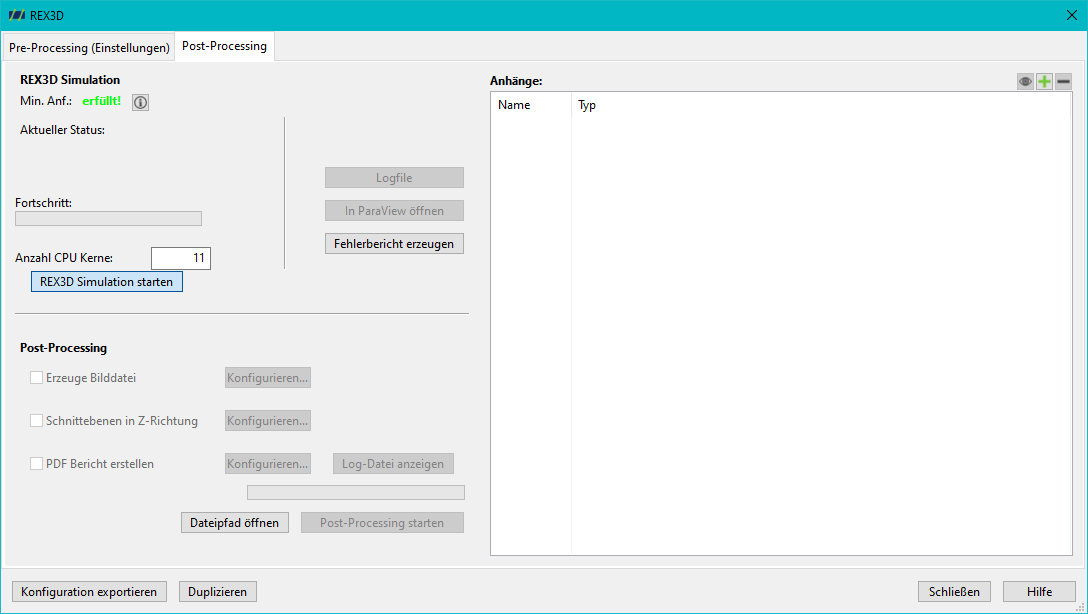
Durch einen Doppelklick auf den Namen einer Konfiguration, wird diese geöffnet:
- Hier wird die Anzahl der CPU Kerne eingestellt. Es müssen mindestens 3 CPU Kerne für die Simulation verfügbar sein.
- Nun kann die Simulation über den Button REX3D Simulation starten begonnen werden. Über den Button i werden die notwendigen Hardwareanforderungen angezeigt.
Zunächst erzeugt ein dreidimensionaler Finite-Elemente-Netzgenerator (gmsh) die Geometrien anhand der zuvor definierten Eingabedaten und zeigt das Ergebnis in einem Vorschaufenster an.
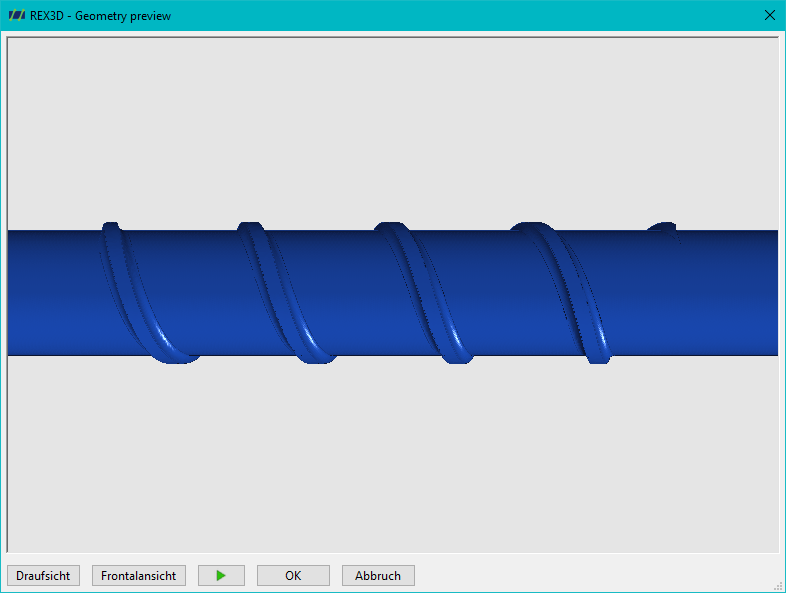
Mit der Maus kann das Element im Raum bewegt und gedreht werden. Die Schalter Draufsicht und Frontalansicht ermöglichen fest vordefinierte Blickwinkel auf das erzeugte Element.
Entspricht das generierte Netz den Erwartungen, kann durch Klicken des OK Buttons die Simulation gestartet werden.