Dies ist eine alte Version des Dokuments!
Variationsmodul
Auf der Basis eines bestehenden Prozesses können zugehörige Steuergrößen (einfach und schnell) geändert und gewünschte Zielgrößen berechnet werden. Aus jeder Modifikation
geht ein Versuch hervor, aus dem bei Bedarf ein eigenständiger Prozess erzeugt werden kann.
Der Versuchsplan und die zugehörigen Versuche werden in Form einer Variation (.var-Datei) angelegt und dem Basisprozess zugeordnet.
Erstellen einer neuen Variation/ Öffnen einer bestehenden Variation
Im ersten Schritt wird ein Basisprozess, d.h. ein bereits in REX / PSI angelegter Prozess, ausgewählt.
Existieren bereits Variationen zu dem gewählten Prozess, können diese entweder direkt über den Dateiexplorer oder über den Variationsmanager geöffnet werden.
Soll eine neue Variation angelegt werden, kann entweder das Menü oder der Variationsmanager genutzt werden.
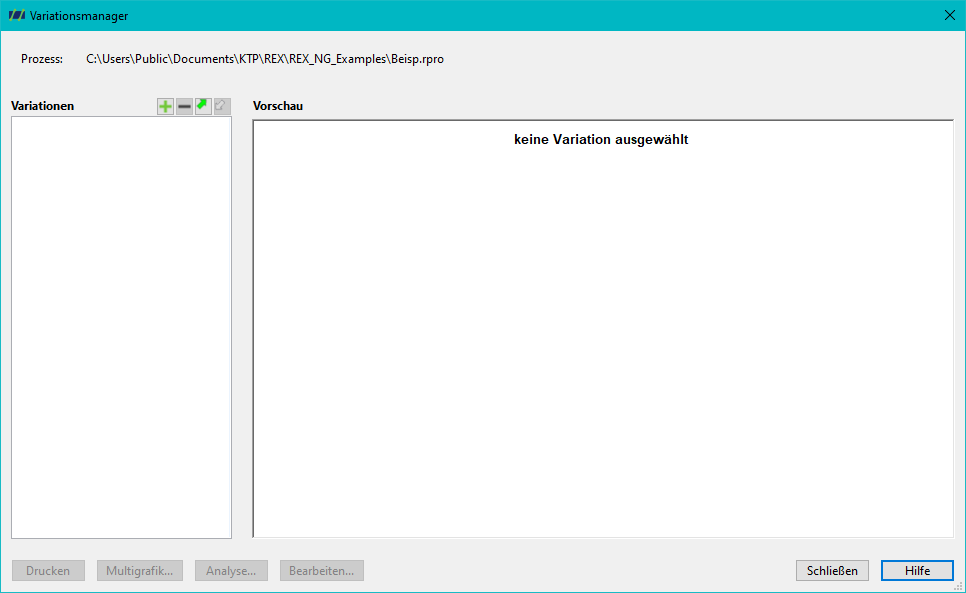
Variationsmanager
Der Variationsmanager kann im Hauptdialog von REX /PSI über
- den Button Prozess variieren
- das Menü
- einen Doppelklick auf Variationen im Fenster Projektdaten
geöffnet werden.
Mithilfe des Variationsmanagers können die einem Prozess zugehörigen Variationen verwaltet, d.h. erstellt, geöffnet und gelöscht werden.
Wurden bereits Variationen zu dem gewählten Prozess angelegt, werden diese im Fenster Variationen aufgelistet. Nach einem einfachen Klick auf den Namen der Variation werden zugehörige Details im Fenster Vorschau angezeigt. Zudem kann zu einer bestehenden Variation direkt die Multigrafik aufgerufen (Button Multigrafik…) oder der Versuchsplan gedruckt (Button Drucken) werden.
Existieren keine Variationen zum Prozess, sind beide Fenster leer.
Variation erstellen
Klick auf den Button mit grünem Plus > Eingabe des Namens der Variation > Klick auf den Button Öffnen
Variation öffnen
Doppelklick auf den Namen der Variation im Fenster Variationen oder Einfacher Klick auf den Namen der Variation im Fenster Variationen > Klick auf den Button Bearbeiten
Variation entfernen
Einfacher Klick auf den Namen der Variation im Fenster Variationen >Klick auf den Button mit rotem Minus
Variationsmodul
Der Hauptdialog des Variationsmoduls kann in drei Bereiche gegliedert werden:
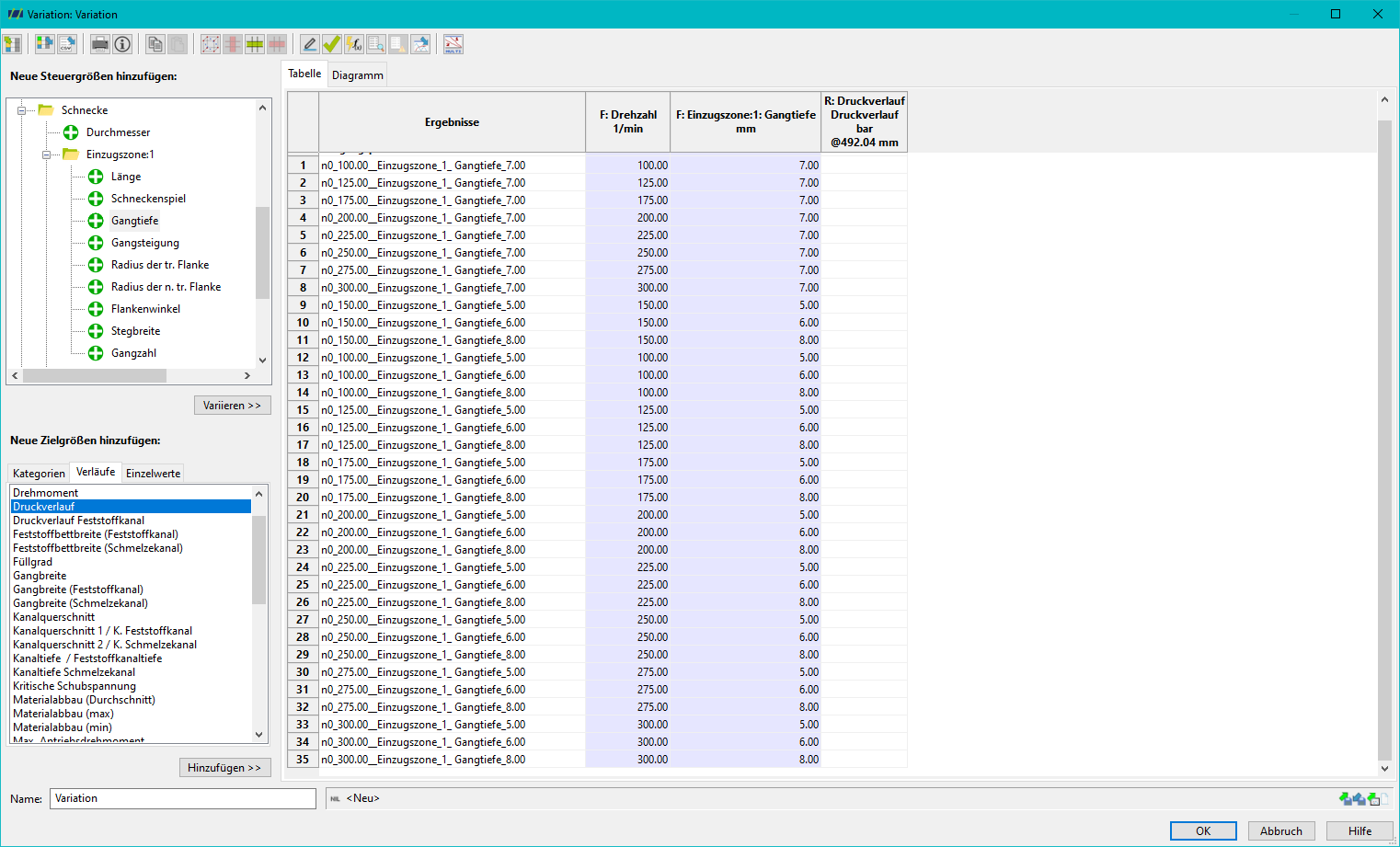
Dialogfenster zum Wählen von Steuer- und Zielgrößen Versuchsplan Buttonleiste zur Auswahl von Aktionen
1. Dialogfenster zum Wählen von Steuer- und Zielgrößen
Bevor eine Steuergröße oder einer Zielgröße konfiguriert werden kann, muss diese über den Dateiexplorer Neue Steuergröße hinzufügen bzw. Neue Zielgröße hinzufügen
gewählt werden.
Jede der Steuergrößen ist in eine der Kategorien Verfahrensparameter, Maschinenkonfiguration und Komponenten gefasst.
Die Zielgrößen lassen sich aus drei Reitern wählen. Im Reiter sortiert sind alle Standard-Zielgrößen nach Kategorien gruppiert aufgeführt. Unter dem Reiter 'Verläufe' lassen sich sämtliche, auch durch den Anwender selbst definierte oder selten genutzte Zielgrößen in einer alphabetisch sortierten Liste finden.
Weiterhin können ebenfalls alle REX / PSI Verläufe und Einzelwerte ausgewählt werden.
Öffnen eines Ordners
Doppelklick auf den Namen des Ordners
Öffnen des Konfigurationsdialoges einer Steuergröße/Zielgröße
Doppelklick auf die Steuergröße/Zielgröße oder einfacher Klick auf die Steuergröße/Zielgröße > Klicken des Buttons Variieren
bzw. Hinzufügen.
2. Versuchsplan
Jede Zeile des Versuchsplans stellt einen der erstellten Versuche dar. Die erste Zeile gibt die Werte des Basisprozesses wieder. In den einzelnen Spalten sind die
gewählten Steuer- und Zielgrößen angeführt.
Bereits in den Versuchsplan integrierte Zielgrößen können durch einen Doppelklick auf die entsprechende Spaltenbezeichnung konfiguriert werden.
3. Buttonleiste
- Aus Messdatenblatt importieren
- Als Messdatenblatt exportieren
- Als CSV Datei exportieren
- Variation drucken
- Informationen zum Variationsvorgang
- Kopieren in Zwischenablage
- Einfügen als neue Variationszeile
- Öffnen des D.o.E. Assistenten
- Spalte löschen (Steuer-/Zielgröße)
- Experiment / Simulation duplizieren
- Experiment / Simulation löschen
- Experiment / Simulation umbenennen
- Prüfe alle Simulationen
- Berechne alle Simulationen
- Kurzbericht
- Zeige Berechnungslog der ausgewählten Simulation an
- Markiertes Experiment / Simulation als Prozess speichern
- Öffne Multigrafik
Spalte löschen
Löschen einer Spalte bzw. einer Steuer- oder Zielgröße aus dem Versuchsplan.
Klick in ein beliebiges Feld der Spalte > Klick auf Button 'Spalte löschen'.
Versuch duplizieren
Duplizieren eines vorhandenen Versuchs bzw. einer Zeile im Versuchsplan.
Klick in ein beliebiges Feld des Versuchs/der Zeile > Klick auf Button 'Versuch duplizieren'.
Versuch löschen
Löschen eines Versuchs bzw. einer Zeile des Versuchsplans.
Klick in ein beliebiges Feld des Versuchs/der Zeile > Klick auf Button 'Versuch löschen '
Alle Versuche prüfen
Der Versuchsplan wird auf die Existenz von doppelten oder nicht berechenbaren Versuchen geprüft. Sind solche vorhanden, können sie im Anschluss durch das System gelöscht werden. Die Nutzung der Prüfung kann die Berechnungsdauer ggf. wesentlich verkürzen.
Alles berechnen
Die Berechnung der Versuche wird gestartet.
Prozess zum gewählten Versuch erzeugen
Aus jedem der im Versuchsplan abgebildeten Versuche kann ein eigenständiger Prozess erzeugt werden. Dazu werden die einzelnen Prozesskomponenten in separaten Dateien gespeichert.
Die Wahl eines Versuchs erfolgt durch einen Klick in die entsprechende Zeile im Versuchsplan. Der Dialog zum Speichern der einzelnen Prozesskomponenten wird durch Klicken des Buttons Prozess zum gewählten Versuch erzeugen aufgerufen.